Captúralo. Pégalo donde quieras.
Arrastra sobre lo que sea en pantalla: ya está pegado en ChatGPT, Claude, un terminal, Teams, Discord, lo que quieras.
Un gesto, sin rodeos
Ctrl + Alt + un gesto. Sin abrir herramientas, sin guardar archivos, sin buscar ventanas.
Enséñaselo a tu compañero
Pásaselo a tu agente de IA
El juego en una pantalla, la otra a oscuras
Guárdalo para luego
Todos los atajos
Ctrl + Alt + una letra, o solo el ratón.
Capturar y pegar
Control de pantallas
Energía
Ir más allá
Atajos de Windows que combinan bien con TOMS
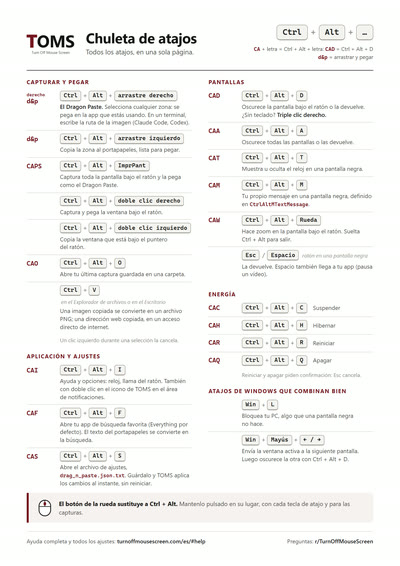
La chuleta imprimible
Todos los atajos en una página A4, con su nombre corto: CAD para Ctrl + Alt + D, CAW, CAF... Imprímela y tenla junto al teclado.
Abrir el PDFAyuda completa
Todo lo que hace TOMS, en detalle. Y todo lo que se puede ajustar: TOMS lee su funcionamiento en un solo archivo, drag_n_paste.json.txt. Cada nombre en rojo de esta página es una entrada de ese archivo: cambia su valor, guarda, y TOMS funciona de otra manera, al instante, sin reiniciar.
Capturar y pegar
Ctrl+Alt+arrastre derechoEl Dragon Paste
Selecciona una zona: en cuanto sueltas, se pega en la app activa (ChatGPT, Word, Teams, tu navegador, el Explorador de archivos...). Si la app no admite imágenes, la captura se guarda como PNG en la carpeta toms del Escritorio (o en el Escritorio), como si hubieras usado el botón izquierdo.
Durante la selección puedes soltar Ctrl + Alt. Entonces puedes ajustar la selección píxel a píxel con las flechas y, si mantienes pulsada la barra espaciadora, moverla.
Ctrl+Alt+arrastre izquierdoCopiar una zona
Selecciona una zona: en cuanto sueltas, se copia al portapapeles, sin pegar. Ctrl + V en una app pega la imagen; en el Explorador de archivos o en el Escritorio, crea un archivo PNG.
Durante la selección puedes soltar Ctrl + Alt. Entonces puedes ajustar la selección píxel a píxel con las flechas y, si mantienes pulsada la barra espaciadora, moverla.
Ctrl+Alt+ImprPantCapturar toda la pantalla
Captura toda la pantalla bajo el ratón y la pega igual que el Dragon Paste.
Ctrl+Alt+doble clic derechoCapturar y pegar una ventana
Doble clic derecho en cualquier punto de una ventana, barra de título incluida: TOMS captura la ventana entera y la pega como el Dragon Paste, justo en el segundo clic, en la app en la que estabas trabajando. Si no hay ninguna app donde pegarla, la captura se guarda en la carpeta toms.
Ctrl+Alt+doble clic izquierdoCopiar una ventana
Doble clic izquierdo en cualquier punto de una ventana, barra de título incluida: TOMS copia la ventana entera al portapapeles, sin pegar, como el arrastre con el botón izquierdo. Ctrl + V en una app pega la imagen; en el Explorador de archivos o en el Escritorio, crea un archivo PNG.
Ctrl+Alt+OAbrir la última captura
Abre la última captura que TOMS guardó en una carpeta: el Escritorio, la carpeta toms, una carpeta de reunión o la carpeta del Explorador de archivos donde la pegaste. Una captura que se quedó en el portapapeles o que se pegó en una app no cuenta.
Si Fotos es tu visor predeterminado, sus flechas anterior / siguiente recorren las demás imágenes de la carpeta, como cuando la abres desde el Explorador de archivos. Si ImageAppThatOpensDnPImageOnNotifications está definido, la abre esa app.
Pegar una captura en un terminal (agentes de IA)
Un terminal no admite imágenes. Así que en Windows Terminal, PowerShell o cmd, el Dragon Paste guarda la captura como PNG y escribe su ruta en el prompt, entre comillas si contiene espacios. Ideal para Claude Code, Codex o cualquier agente de IA de línea de comandos: describe el problema, haz un Dragon Paste de la zona en cuestión y pulsa Intro.
Clic derecho en el terminal: si el portapapeles contiene una imagen (copiada con Ctrl + Alt + arrastre izquierdo, Win + Mayús + S...), lo que se pega es su ruta. El texto copiado se pega tal cual.
Qué terminales lo hacen lo define PasteDnPCachedImageAsPath (consulta "Reglas de pegado por app").
La ruta pegada sigue siendo válida 30 días: la captura se conserva en la carpeta temporal de TOMS. Ajusta la duración con DnPCacheMaxAgeDays, dentro del límite de DnPCacheMaxSizeMB (90 MB por defecto, las más antiguas se borran primero).
Dónde van las capturas
Una captura que no se pega en una app se guarda en la primera carpeta del Escritorio cuyo nombre empiece por "toms" (TOMS crea una al instalarse) o, si no hay ninguna, en el Escritorio. Un duplicado recibe un número, separado por DuplicateFileSuffixSeparator.
Carpetas de reunión: crea en el Escritorio, o en la carpeta toms, una carpeta con un nombre como toms_2026_01_18_15_47. Las capturas irán entonces a la carpeta con la fecha más reciente; tras MeetingsDateHourGap horas sin capturas (3 por defecto), TOMS crea una nueva a su lado, con la fecha actual. Tus capturas quedan ordenadas por reunión.
Notificaciones y carpetas de destino
Cuando una captura se guarda como archivo, una notificación de Windows te la muestra (ShowDesktopPasteNotification). Haz clic en la imagen para abrirla con ImageAppThatOpensDnPImageOnNotifications (vacío: tu visor predeterminado; o mspaint.exe, Photoshop, Paint.NET, cualquier visor o editor de imágenes), o usa sus botones: abrir la carpeta, mover al Escritorio o a la carpeta toms.
Indica hasta 5 carpetas en AlternativeTargetFolders: cada una se convierte en un botón "Mover a ..." en la notificación.
Reglas de pegado por aplicación
En Apps, cada ejecutable ("teams.exe", "chrome.exe"...) tiene su propia regla de Dragon Paste; DEFAULTS cubre el resto:
- AllowPaste: pega en esta app (
false= guarda un archivo en su lugar). - ClickBeforePaste: hace clic en el campo de texto antes de pegar (apps de chat, navegadores).
- ShowNotification: muestra también la notificación tras un pegado correcto.
- PasteAsPng: pega un archivo PNG en vez de una imagen.
- PasteDnPCachedImageAsPath: pega como texto la ruta del archivo PNG, para terminales y herramientas de línea de comandos (activado para cmd, PowerShell, Windows Terminal).
Pega una imagen o un enlace en el Explorador de archivos
Con TOMS en marcha, copia una imagen desde cualquier app: pégala en el Explorador de archivos o en el Escritorio y se convierte en un archivo PNG. Copia una dirección web: se convierte en un acceso directo a internet.
Pantallas
Ctrl+Alt+DPon en negro la pantalla bajo el ratón
La pantalla bajo el ratón se pone negra; el mismo atajo, o un simple clic en ella, la vuelve a encender. No se apaga nada: tus apps y tu sesión siguen funcionando.
Sin teclado: un triple clic derecho hace lo mismo (inactivo durante un juego a pantalla completa).
Ctrl+Alt+APon en negro todas las pantallas
Todas las pantallas se ponen negras; el mismo atajo las vuelve a encender.
Juegos a pantalla completa
Un juego en modo sin bordes, o en la pantalla completa predeterminada de Windows, conserva el foco mientras pones en negro la otra pantalla o capturas una zona con Ctrl + Alt + arrastrar.
Un juego forzado a pantalla completa exclusiva (optimizaciones de pantalla completa desactivadas en las propiedades de su .exe) se adueña de toda su pantalla: la pantalla negra no puede cubrirlo, una captura de esa pantalla sale negra y poner en negro la otra pantalla puede quitarle el foco. Mejor usa el modo sin bordes del juego.
Para que Ctrl + Alt no congele la pantalla sobre un juego: DisableDnPOverFullscreenGames.
Esc EspacioRecupera una pantalla negra desde el teclado
Ratón sobre una pantalla negra: Esc la vuelve a encender.
Espacio también la enciende, y la tecla sigue llegando a tu app (útil para pausar un vídeo). Pulsa Espacio otra vez antes de 2 segundos y la pantalla vuelve a ponerse negra.
Si un vídeo se reproduce a pantalla completa en otra pantalla, estas teclas van al vídeo y la pantalla negra se queda.
Las ventanas se mantienen fuera de las pantallas negras
Una ventana que se abre en una pantalla negra, o que recuperas desde la barra de tareas, se mueve automáticamente a una pantalla encendida.
Ctrl+Alt+RuedaAmpliar
Amplía la pantalla bajo el ratón.
Reloj, mensaje y llama
Ctrl+Alt+TReloj en una pantalla negra
Muestra u oculta la fecha y la hora en rojo sobre una pantalla negra. Ocúltalo y vuelve a mostrarlo enseguida: pasa a la siguiente pantalla negra.
Ajustes: ClockForceCulture (idioma y formato), ClockOnMouseMove (reloj breve cuando el ratón cruza una pantalla negra).
Ctrl+Alt+MMensaje personalizado en una pantalla negra
Muestra u oculta tu mensaje en una pantalla negra, en lugar del reloj (uno sustituye al otro). Escribe el texto en CtrlAltMTextMessage.
Llama del ratón
Cuando el ratón se mueve tras un rato quieto, una pequeña llama se enciende en el puntero para que lo localices de un vistazo, y luego se apaga en una voluta de humo. Actívala en la ventana Ctrl + Alt + I. Sigue tus movimientos, un clic la apaga de un soplo y no aparece en tus capturas. Con todas tus pantallas en negro se enciende en cuanto el ratón se mueve, sin esperar, y se apaga cuando el ratón se detiene; un Ctrl + Alt + arrastrar hecho mientras arde conserva la llama y el puntero. Tiempo de inactividad necesario: MouseIdleFlameOrEchoAfterSeconds. Cuánto tiempo arde: MouseIdleFlameSeconds. ¿Prefieres un círculo negro? Pon MouseIdleFlameAlternative en "echo"; MaxEchoCircleCapPxSize fija su tamaño máximo.
Energía
Ctrl+Alt+C H R QSuspender, hibernar, reiniciar, apagar
- C: suspensión, al instante.
- H: hibernación, al instante. Para desactivarla: DisableCtrlAltHHibernate.
- R: reiniciar, tras confirmación (Esc cancela).
- Q: apagar, tras confirmación (Esc cancela).
App y lanzador
Ctrl+Alt+FAbre tu app de búsqueda favorita
Abre la app indicada en AppToOpensOnCtrlAltF (Everything por defecto). Con Everything, si el portapapeles contiene texto, se usa como búsqueda.
Ctrl+Alt+IVentana de ayuda y opciones
Un recordatorio de los atajos y dos opciones: el reloj sobre pantalla negra (como Ctrl + Alt + T) y la llama del ratón. También se abre con doble clic en el icono de TOMS del área de notificación; con clic derecho en ese icono tienes Opciones y Salir.
El botón de la rueda sustituye a Ctrl + Alt
Mantén pulsado el botón de la rueda (clic central) en lugar de Ctrl + Alt: funciona con todas las teclas de atajo (D A T M I O F S C H R Q, Impr Pant) y con las capturas por arrastre y doble clic. Si lo mantienes un cuarto de segundo, congela la pantalla como Ctrl + Alt, salvo en un juego a pantalla completa.
Arranca con Windows
TOMS arranca al iniciar sesión y se queda discretamente en el área de notificación. Para desactivarlo: Configuración de Windows > Aplicaciones > Inicio.
El archivo de configuración
Ctrl+Alt+SAbrir y editar drag_n_paste.json.txt
Ctrl + Alt + S abre drag_n_paste.json.txt en tu editor de texto. Este archivo controla TOMS: cambiar un valor cambia de verdad cómo funciona la app. Guarda y el cambio se aplica al instante.
El archivo es JSON: deja las comillas alrededor del texto, escribe true o false y usa / en las rutas de archivo. TOMS corrige solo los errores habituales (barra invertida simple en una ruta, comillas duplicadas); si el archivo se estropea, lo repara y conserva todos los valores que aún puede leer. Borra el archivo y reinicia TOMS para volver a la configuración original.
Todas las entradas, con su valor original:
- CtrlAltMTextMessage "Turn Off Mouse Screen"
- El mensaje que muestra Ctrl + Alt + M sobre pantalla negra.
- ClockOnMouseMove false
true: al mover el ratón sobre una pantalla negra, el reloj aparece ahí durante un segundo y luego se desvanece.- ClockForceCulture ""
- Idioma y formato del reloj:
"fr","US","fr-FR","en-US"... Vacío = los de Windows. - UiLanguage ""
- Idioma de las ventanas de TOMS. Vacío = el idioma de Windows. Acepta
"es","French","Deutsch"... como ClockForceCulture. Lo usan las ventanas que se abren después del cambio. - AppToOpensOnCtrlAltF "C:/Program Files/Everything/Everything.exe"
- La app que abre Ctrl + Alt + F: un nombre de exe (
"notepad.exe") o una ruta completa. Vacío = nada. - ImageAppThatOpensDnPImageOnNotifications ""
- La app que abre una captura cuando haces clic en su notificación o con Ctrl + Alt + O (
"mspaint.exe"o una ruta completa). Vacío = la app predeterminada de Windows. - LastTomsImagePath ""
- Lo escribe TOMS: la ruta de la última captura guardada en una carpeta, la que vuelve a abrir Ctrl + Alt + O. No hace falta cambiarlo.
- ShowDesktopPasteNotification true
- Muestra una notificación cuando se guarda una captura en el Escritorio o en la carpeta toms.
- AlternativeTargetFolders []
- Hasta 5 carpetas, por ejemplo
["D:/Projects", "C:/Users/me/Pictures"]: cada una se convierte en un botón "Mover a ..." en la notificación. - MeetingsDateHourGap 3
- Horas sin capturas antes de que TOMS abra una nueva carpeta con fecha (ver "Dónde van las capturas").
0= desactivado. - DuplicateFileSuffixSeparator " #"
- Lo que separa el nombre del archivo del número de duplicado:
capture #01.png. Otras opciones habituales:"_","-". - DnPCacheMaxAgeDays 30
- Número de días que TOMS conserva una captura en su carpeta temporal (
%TEMP%\TOMS_png_temp_files_to_be_pasted_cache), por ejemplo aquella cuya ruta escribió en un terminal: esa ruta sigue siendo válida todo ese tiempo. Después, la captura se borra de esta carpeta. - DnPCacheMaxSizeMB 90
- Tamaño máximo de esta carpeta temporal, en MB: si se supera, se borran primero las capturas más antiguas.
- MouseIdleFlameOrEchoAfterSeconds 180
- Cuántos segundos debe quedarse quieto el ratón antes de que la llama se encienda al siguiente movimiento.
- MouseIdleFlameAlternative "flame"
- Lo que señala el ratón cuando se mueve tras un rato quieto: una pequeña llama, o
"echo"para un círculo negro. - MouseIdleFlameSeconds 0.7
- Cuánto tiempo arde la llama, en segundos, antes de encogerse y esfumarse.
- MaxEchoCircleCapPxSize 0
- Radio máximo, en píxeles, del círculo negro.
0= automático. - DisableDnPOverFullscreenGames false
true: sobre un juego a pantalla completa, Ctrl + Alt y el botón de la rueda ya no congelan la pantalla ni inician una captura. Los atajos de teclado y el zoom siguen funcionando. TOMS reconoce los juegos a partir de una lista: puede que se le escape algún juego menos conocido.- DisableCtrlAltHHibernate false
true: Ctrl + Alt + H ya no hiberna el PC; en su lugar, un mensaje te lo indica.- SnapSelectionToWindowEdges true
true: durante una captura, la esquina de la selección se ajusta al borde de una ventana cercana.- ShowSelectionSize false
true: el tamaño de la imagen se muestra junto al puntero durante una captura.- DEFAULTS
- Comportamiento de Dragon Paste en las apps que no están en Apps: AllowPaste (
false= la captura se guarda como archivo en vez de pegarse), ClickBeforePaste, ShowNotification. - Apps
- Una regla por ejecutable, por ejemplo
"chrome.exe": { ... }, ver "Reglas de pegado por app". - Comment
- El recordatorio al principio del archivo. No tiene ningún efecto.
¿Necesitas ayuda?
- Preguntas, bugs, ideas: pregunta en r/TurnOffMouseScreen. El desarrollador responde allí como u/DragonsPaste, y cada respuesta ayuda a quien venga después.
- Los reembolsos los gestiona Microsoft: solicítalo desde tu historial de pedidos de Microsoft.
- Prensa, colaboraciones, cualquier asunto privado: contact@turnoffmousescreen.com
Han empezado a aparecer copias de TOMS en la Store. Esta es la aplicación original, creada y mantenida por Cedric D Designs, la única ficha oficial.
Ctrl + Alt + D oscurece la pantalla, pero no bloquea tu sesión de Windows. Usa Win + L para proteger tu PC.
- No recopila nada. Sin cuenta, sin telemetría, sin anuncios, sin datos personales.
- No graba nada. TOMS escucha el teclado y el ratón solo para reconocer sus atajos y gestos: lo que escribes nunca se guarda. Una captura solo existe cuando tú la haces, y aparece donde puedes verla.
- No se conecta a nada. Sin servidor, sin nube, nada se envía por internet. La Microsoft Store se encarga de la compra, la licencia y las actualizaciones.
- No cambia nada. Tu configuración de Windows, tus pantallas, las opciones de energía y tus apps se quedan exactamente como están: TOMS solo añade nuevas posibilidades. Ciérralo y tu PC funciona igual que antes.
TOMS no hace, ni hará nunca, nada de esto. Es un complemento sencillo y ligero para Windows y tus otras utilidades, y punto.