Capturez. Collez où vous voulez.
Glissez sur n'importe quoi à l'écran : c'est déjà collé dans ChatGPT, Claude, un terminal, Teams, Discord ou ailleurs.
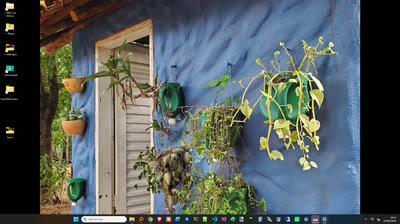
Un geste, sans casser le fil
Ctrl + Alt + un geste. Pas d'outil à ouvrir, pas de fichier à enregistrer, pas de fenêtre à chercher.
Montrez ça à votre collègue
Passez-le à votre agent IA
Le jeu sur un écran, l'autre éteint
Gardez-le pour plus tard
Tous les raccourcis
Ctrl + Alt + une lettre, ou la souris seule.
Capture et collage
Contrôle des écrans
Alimentation
Pour aller plus loin
Raccourcis Windows qui s'associent bien à TOMS
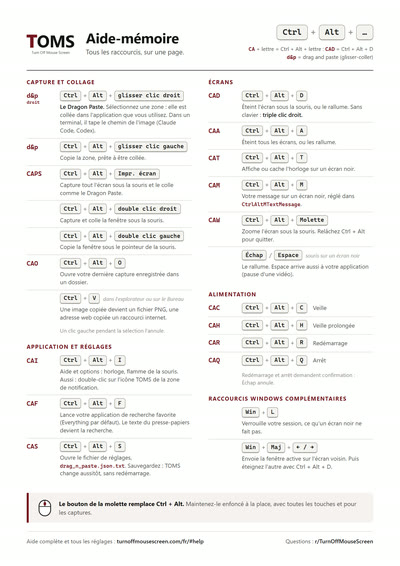
L'aide-mémoire à imprimer
Tous les raccourcis sur une page A4, avec leur nom court : CAD pour Ctrl + Alt + D, CAW, CAF... Imprimez-le, gardez-le près du clavier.
Ouvrir le PDFAide complète
Tout ce que fait TOMS, en détail. Et tout ce qui se règle : TOMS lit son fonctionnement dans un seul fichier, drag_n_paste.json.txt. Chaque nom en rouge sur cette page est une entrée de ce fichier : changez sa valeur, sauvegardez, et TOMS fonctionne autrement, immédiatement, sans redémarrage.
Capture et collage
Ctrl+Alt+glisser clic droitLe Dragon Paste
Sélectionnez une zone : dès que vous relâchez, elle est collée dans l'application active (ChatGPT, Word, Teams, votre navigateur, l'explorateur de fichiers...). Si l'application ne sait pas recevoir d'image, la capture est enregistrée en PNG dans le dossier toms du Bureau (ou sur le Bureau), comme si vous aviez utilisé le bouton gauche.
Pendant la sélection vous pouvez lâcher Ctrl + Alt. Ensuite la sélection peut s'ajuster au pixel près avec les flèches et si vous maintenez la barre espace pressée vous pouvez la déplacer.
Ctrl+Alt+glisser clic gaucheCopier une zone
Sélectionnez une zone : dès que vous relâchez, elle est copiée dans le presse-papiers, sans rien coller. Ctrl + V dans une application colle l'image ; dans l'explorateur de fichiers ou sur le Bureau, il crée un fichier PNG.
Pendant la sélection vous pouvez lâcher Ctrl + Alt. Ensuite la sélection peut s'ajuster au pixel près avec les flèches et si vous maintenez la barre espace pressée vous pouvez la déplacer.
Ctrl+Alt+Impr. écranCapturer l'écran entier
Capture tout l'écran sous la souris, avec le même collage que le Dragon Paste.
Ctrl+Alt+double clic droitCapturer et coller une fenêtre
Double-cliquez avec le bouton droit n'importe où dans une fenêtre, barre de titre comprise : TOMS capture toute la fenêtre et la colle comme le Dragon Paste, dès le second clic, dans l'application où vous travailliez. Sans application où coller, la capture est enregistrée dans le dossier toms.
Ctrl+Alt+double clic gaucheCopier une fenêtre
Double-cliquez avec le bouton gauche n'importe où dans une fenêtre, barre de titre comprise : TOMS copie toute la fenêtre dans le presse-papiers, sans rien coller, comme le glisser clic gauche. Ctrl + V dans une application colle l'image ; dans l'explorateur de fichiers ou sur le Bureau, il crée un fichier PNG.
Ctrl+Alt+OOuvrir la dernière capture
Ouvre la dernière capture que TOMS a enregistrée dans un dossier : le Bureau, le dossier toms, un dossier de réunion, ou le dossier de l'explorateur de fichiers où vous l'avez collée. Une capture restée dans le presse-papiers ou collée dans une application n'est pas concernée.
Si Photos est votre visionneuse par défaut, ses flèches précédent / suivant parcourent les autres images du dossier, comme quand vous l'ouvrez depuis l'explorateur. Si ImageAppThatOpensDnPImageOnNotifications est renseigné, c'est cette application qui l'ouvre.
Coller une capture dans un terminal (agents IA)
Un terminal ne sait pas recevoir d'image. Dans Windows Terminal, PowerShell ou cmd, le Dragon Paste enregistre donc la capture en PNG et tape son chemin à l'invite, entre guillemets s'il contient des espaces. Idéal pour Claude Code, Codex ou tout agent IA en ligne de commande : décrivez le problème, faites un Dragon Paste de la zone concernée, validez.
Clic droit dans le terminal : si le presse-papiers contient une image (copiée avec Ctrl + Alt + glisser clic gauche, Win + Maj + S...), c'est son chemin qui est collé. Un texte copié est collé tel quel.
Les terminaux concernés sont réglés par PasteDnPCachedImageAsPath (voir "Règles de collage par application").
Le chemin collé reste valable 30 jours : la capture est gardée dans le dossier temporaire de TOMS. Durée réglable avec DnPCacheMaxAgeDays, dans la limite de DnPCacheMaxSizeMB (90 Mo par défaut, les plus anciennes partent d'abord).
Où vont les captures
Une capture qui n'est pas collée dans une application est enregistrée dans le premier dossier du Bureau dont le nom commence par "toms" (TOMS en crée un à l'installation), sinon sur le Bureau. Un doublon reçoit un numéro, séparé par DuplicateFileSuffixSeparator.
Dossiers de réunion : créez sur le Bureau, ou dans le dossier toms, un dossier nommé comme toms_2026_01_18_15_47. Les captures vont alors dans le dossier daté le plus récent ; après MeetingsDateHourGap heures sans capture (3 par défaut), TOMS en crée un nouveau à côté, daté du moment. Vos captures se rangent ainsi par réunion.
Notifications et dossiers de destination
Après une capture enregistrée en fichier, une notification Windows la montre (ShowDesktopPasteNotification). Cliquez sur l'image pour l'ouvrir avec ImageAppThatOpensDnPImageOnNotifications (vide : votre visionneuse par défaut ; ou mspaint.exe, Photoshop, Paint.NET, toute visionneuse ou éditeur d'images), ou utilisez ses boutons : ouvrir le dossier, déplacer vers le Bureau ou le dossier toms.
Listez jusqu'à 5 dossiers dans AlternativeTargetFolders : chacun devient un bouton "Move to ..." sur la notification.
Règles de collage par application
Dans Apps, chaque exécutable ("teams.exe", "chrome.exe"...) a sa règle de Dragon Paste ; DEFAULTS s'applique aux autres :
- AllowPaste : coller dans cette application (
false= enregistrer en fichier à la place). - ClickBeforePaste : cliquer dans la zone de saisie avant de coller (messageries, navigateurs).
- ShowNotification : afficher aussi la notification après un collage réussi.
- PasteAsPng : coller un fichier PNG plutôt qu'une image.
- PasteDnPCachedImageAsPath : coller le chemin du fichier PNG en texte, pour les terminaux et les outils en ligne de commande (activé pour cmd, PowerShell, Windows Terminal).
Coller une image ou un lien dans l'explorateur
TOMS tourne, copiez une image depuis n'importe quelle application : collez-la dans l'explorateur de fichiers ou sur le Bureau, elle devient un fichier PNG. Copiez une adresse web : elle devient un raccourci internet.
Écrans
Ctrl+Alt+DÉteindre l'écran sous la souris
L'écran où se trouve la souris devient noir ; le même raccourci, ou un simple clic dessus, le rallume. Rien n'est éteint physiquement : vos applications et votre session continuent de tourner.
Sans clavier : un triple clic droit fait la même chose (inactif pendant un jeu en plein écran).
Ctrl+Alt+AÉteindre tous les écrans
Tous les écrans deviennent noirs ; le même raccourci les rallume.
Jeux en plein écran
Un jeu en mode sans bordure, ou dans le plein écran par défaut de Windows, garde le focus pendant que vous éteignez l'autre écran ou que vous capturez une zone avec Ctrl + Alt + glisser.
Un jeu forcé en plein écran exclusif (optimisations du plein écran désactivées dans les propriétés de son .exe) prend tout son écran : l'écran noir ne peut pas passer devant lui, une capture de cet écran sort noire, et éteindre l'autre écran peut lui faire perdre le focus. Utilisez alors le mode sans bordure du jeu.
Pour que Ctrl + Alt ne gèle plus l'écran au-dessus d'un jeu : DisableDnPOverFullscreenGames.
Échap EspaceRallumer un écran noir au clavier
Souris sur un écran noir : Échap le rallume.
Espace le rallume aussi, et la touche arrive quand même à votre application (pratique pour mettre une vidéo en pause). Appuyez de nouveau sur Espace dans les 2 secondes et l'écran redevient noir.
Si une vidéo est en plein écran sur un autre écran, ces touches vont à la vidéo et l'écran noir ne bouge pas.
Les fenêtres évitent les écrans noirs
Une fenêtre qui s'ouvre sur un écran noir, ou que vous rappelez depuis la barre des tâches, est déplacée automatiquement vers un écran allumé.
Ctrl+Alt+MoletteZoomer
Zoome l'écran sous la souris.
Horloge, message et flamme
Ctrl+Alt+THorloge sur un écran noir
Affiche ou cache la date et l'heure en rouge sur un écran noir. Cachez-la puis réaffichez-la aussitôt : elle passe à l'écran noir suivant.
Réglages : ClockForceCulture (langue et format), ClockOnMouseMove (horloge furtive quand la souris passe sur un écran noir).
Ctrl+Alt+MMessage personnalisé sur un écran noir
Affiche ou cache votre message sur un écran noir, à la place de l'horloge (l'un remplace l'autre). Le texte se règle dans CtrlAltMTextMessage.
Flamme de la souris
Quand la souris bouge après un moment d'inactivité, une petite flamme s'allume sur le pointeur pour le retrouver d'un coup d'œil, puis s'éteint dans un filet de fumée. À activer dans la fenêtre Ctrl + Alt + I. Elle suit vos mouvements, un clic la souffle, et elle ne figure pas sur vos captures. Quand tous vos écrans sont noirs, elle s'allume dès que la souris bouge, sans attendre, et s'éteint quand la souris s'arrête ; une sélection Ctrl + Alt + glisser faite pendant qu'elle brûle garde la flamme et le pointeur. Inactivité nécessaire : MouseIdleFlameOrEchoAfterSeconds. Durée : MouseIdleFlameSeconds. Vous préférez un cercle noir ? Mettez MouseIdleFlameAlternative à "echo" ; sa taille maximale se règle avec MaxEchoCircleCapPxSize.
Alimentation
Ctrl+Alt+C H R QVeille, veille prolongée, redémarrage, arrêt
- C : mise en veille, immédiate.
- H : veille prolongée, immédiate. Pour la désactiver : DisableCtrlAltHHibernate.
- R : redémarrage, après confirmation (Échap annule).
- Q : arrêt, après confirmation (Échap annule).
Application et lanceur
Ctrl+Alt+FLancer votre application de recherche favorite
Lance l'application réglée dans AppToOpensOnCtrlAltF (Everything par défaut). Avec Everything, si le presse-papiers contient du texte, il est lancé directement en recherche.
Ctrl+Alt+IFenêtre d'aide et d'options
Rappel des raccourcis, et deux options : l'horloge sur écran noir (comme Ctrl + Alt + T) et la flamme de la souris. Elle s'ouvre aussi par un double-clic sur l'icône TOMS de la zone de notification ; un clic droit sur cette icône propose Options et Exit.
Le bouton de la molette remplace Ctrl + Alt
Maintenez le bouton de la molette enfoncé (clic molette) au lieu de Ctrl + Alt : avec toutes les touches de raccourci (D A T M I O F S C H R Q, Impr. écran) et pour les captures en glisser ou en double-clic. Maintenu un quart de seconde, il fige l'écran comme Ctrl + Alt, sauf dans un jeu en plein écran.
Démarrage avec Windows
TOMS se lance à l'ouverture de votre session et reste discret dans la zone de notification. Pour le désactiver : Paramètres Windows > Applications > Démarrage.
Le fichier de réglages
Ctrl+Alt+SOuvrir et modifier drag_n_paste.json.txt
Ctrl + Alt + S ouvre drag_n_paste.json.txt dans votre éditeur de texte. Ce fichier pilote TOMS : modifier une valeur change réellement le fonctionnement de l'application. Sauvegardez, le changement s'applique tout de suite.
Le fichier est au format JSON : gardez les guillemets autour des textes, écrivez true (oui) ou false (non), et utilisez des / dans les chemins de fichiers. TOMS corrige seul les erreurs courantes (antislash simple dans un chemin, guillemets doublés) ; si le fichier est abîmé, il le répare en gardant vos valeurs encore lisibles. Supprimez le fichier et redémarrez TOMS pour revenir aux réglages d'origine.
Toutes les entrées, avec leur valeur d'origine :
- CtrlAltMTextMessage "Turn Off Mouse Screen"
- Le message affiché par Ctrl + Alt + M sur un écran noir.
- ClockOnMouseMove false
true: bouger la souris sur un écran noir y affiche l'horloge une seconde, puis elle s'efface.- ClockForceCulture ""
- Langue et format de l'horloge :
"fr","US","fr-FR","en-US"... Vide = ceux de Windows. - UiLanguage ""
- Langue des fenêtres de TOMS. Vide = la langue de Windows. Accepte
"es","French","Deutsch"… comme ClockForceCulture. Les fenêtres ouvertes après le changement l'utilisent. - AppToOpensOnCtrlAltF "C:/Program Files/Everything/Everything.exe"
- L'application lancée par Ctrl + Alt + F : un nom d'exe (
"notepad.exe") ou un chemin complet. Vide = rien. - ImageAppThatOpensDnPImageOnNotifications ""
- L'application qui ouvre une capture quand vous cliquez sur sa notification ou avec Ctrl + Alt + O (
"mspaint.exe"ou un chemin complet). Vide = l'application par défaut de Windows. - LastTomsImagePath ""
- Écrit par TOMS : le chemin de la dernière capture enregistrée dans un dossier, celle que rouvre Ctrl + Alt + O. Inutile de le modifier.
- ShowDesktopPasteNotification true
- Affiche une notification quand une capture est enregistrée sur le Bureau ou dans le dossier toms.
- AlternativeTargetFolders []
- Jusqu'à 5 dossiers, par exemple
["D:/Projets", "C:/Users/moi/Images"]: chacun devient un bouton "Move to ..." sur la notification. - MeetingsDateHourGap 3
- Nombre d'heures sans capture avant que TOMS ouvre un nouveau dossier daté (voir "Où vont les captures").
0= désactivé. - DuplicateFileSuffixSeparator " #"
- Ce qui sépare le nom de fichier du numéro de doublon :
capture #01.png. Autres choix courants :"_","-". - DnPCacheMaxAgeDays 30
- Nombre de jours pendant lesquels TOMS garde une capture dans son dossier temporaire (
%TEMP%\TOMS_png_temp_files_to_be_pasted_cache), par exemple celle dont il a tapé le chemin dans un terminal : ce chemin reste valable tout ce temps. Passé ce délai, la capture est supprimée de ce dossier. - DnPCacheMaxSizeMB 90
- Taille maximum de ce dossier temporaire, en Mo : au-delà, les captures les plus anciennes sont supprimées en premier.
- MouseIdleFlameOrEchoAfterSeconds 180
- Nombre de secondes sans bouger la souris avant que la flamme s'allume au mouvement suivant.
- MouseIdleFlameAlternative "flame"
- Ce qui signale la souris quand elle bouge après un moment d'inactivité : une petite flamme, ou
"echo"pour un cercle noir. - MouseIdleFlameSeconds 0.7
- Durée de la flamme, en secondes, avant qu'elle ne rétrécisse et ne parte en fumée.
- MaxEchoCircleCapPxSize 0
- Rayon maximum, en pixels, du cercle noir.
0= automatique. - DisableDnPOverFullscreenGames false
true: au-dessus d'un jeu en plein écran, Ctrl + Alt et le bouton molette ne gèlent plus l'écran et ne lancent plus de capture. Les raccourcis clavier et le zoom restent actifs. TOMS reconnaît les jeux d'après une liste : un jeu peu connu peut lui échapper.- DisableCtrlAltHHibernate false
true: Ctrl + Alt + H ne met plus le PC en veille prolongée, un message l'indique à la place.- SnapSelectionToWindowEdges true
true: pendant une capture, le coin de la sélection se cale sur le bord d'une fenêtre proche.- ShowSelectionSize false
true: la taille de l'image s'affiche près du pointeur pendant une capture.- DEFAULTS
- Le comportement du Dragon Paste dans les applications absentes de Apps : AllowPaste (
false= la capture est enregistrée en fichier au lieu d'être collée), ClickBeforePaste, ShowNotification. - Apps
- Une règle par exécutable, par exemple
"chrome.exe": { ... }, voir "Règles de collage par application". - Comment
- Le rappel en tête du fichier. Il n'a aucun effet.
Besoin d'aide ?
- Questions, bugs, idées : posez-les sur r/TurnOffMouseScreen. Le développeur y répond sous le nom u/DragonsPaste, et chaque réponse sert à la personne suivante.
- Les remboursements sont gérés par Microsoft : faites la demande depuis votre historique de commandes Microsoft.
- Presse, partenariats, sujets privés : contact@turnoffmousescreen.com
Des copies de TOMS apparaissent sur le Store. Ceci est l'application originale, créée et maintenue par Cedric D Designs, la seule fiche officielle.
Le raccourci Ctrl + Alt + D éteint visuellement l'écran mais ne verrouille pas votre session Windows. Utilisez Win + L pour sécuriser votre poste.
- Rien n'est collecté. Pas de compte, pas de télémétrie, pas de publicité, aucune donnée personnelle.
- Rien n'est enregistré. TOMS écoute le clavier et la souris uniquement pour reconnaître ses raccourcis et ses gestes : ce que vous tapez n'est jamais conservé. Une capture n'existe que quand vous la faites, et elle arrive là où vous la voyez.
- Aucune connexion. Aucun serveur, aucun cloud, rien n'est envoyé sur Internet. Le Microsoft Store gère l'achat, la licence et les mises à jour.
- Rien n'est modifié. Vos réglages Windows, vos écrans, vos options d'alimentation et vos applications restent tels quels : TOMS ajoute seulement de nouvelles possibilités. Quittez-le et votre PC fonctionne exactement comme avant.
TOMS ne fait rien de tout cela, et ne le fera jamais. C'est un complément simple et léger à Windows et à vos autres utilitaires, rien de plus.