つかんで、どこにでも貼り付け。
画面上の何でもドラッグすれば、もう ChatGPT、Claude、ターミナル、Teams、Discord など、どこにでも貼り付け済みです。
ジェスチャーひとつで、寄り道なし
Ctrl + Alt + ジェスチャーひとつ。ツールを開く必要も、ファイルを保存する必要も、ウィンドウを探す必要もありません。
同僚にさっと見せる
AI エージェントに渡す
片方の画面でゲーム、もう片方は真っ暗に
あとで見返す
すべてのショートカット
Ctrl + Alt + 文字キー、またはマウスだけで操作できます。
キャプチャしてペースト
画面の操作
電源
さらに使いこなす
TOMS と相性のいい Windows ショートカット
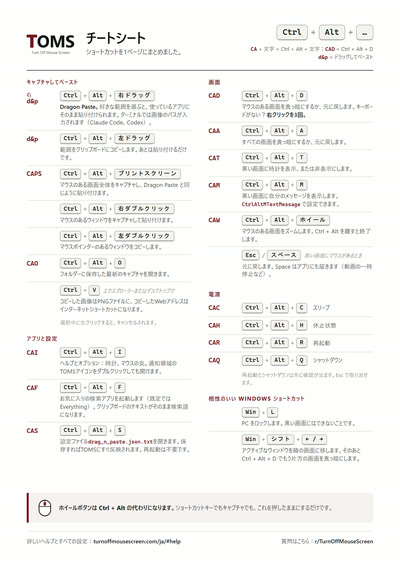
印刷用チートシート
すべてのショートカットを略称つきで A4 一枚にまとめました。Ctrl + Alt + D なら CAD、ほかに CAW、CAF... 印刷して、キーボードの横に置いておきましょう。
PDF を開く詳しいヘルプ
TOMS の機能をすべて詳しく。そして調整できることもすべて。TOMS は動作をひとつのファイル drag_n_paste.json.txt から読み込みます。このページで赤く表示された名前は、すべてこのファイルの項目です。値を変えて保存すれば、再起動なしで TOMS の動作がすぐに変わります。
キャプチャしてペースト
Ctrl+Alt+右ドラッグDragon Paste
範囲を選択します。離したとたん、アクティブなアプリ(ChatGPT、Word、Teams、ブラウザー、エクスプローラーなど)に貼り付けられます。アプリが画像を受け付けない場合は、左ボタンを使ったときと同じように、デスクトップの toms フォルダー(なければデスクトップ)に PNG として保存されます。
選択中は Ctrl + Alt を離してもかまいません。矢印キーで選択範囲を 1 ピクセル単位で調整でき、スペースキーを押したままにすると範囲を移動できます。
Ctrl+Alt+左ドラッグ範囲をコピー
範囲を選択します。離したとたん、貼り付けはせずにクリップボードにコピーされます。アプリで Ctrl + V を押すと画像が貼り付けられ、エクスプローラーやデスクトップでは PNG ファイルが作成されます。
選択中は Ctrl + Alt を離してもかまいません。矢印キーで選択範囲を 1 ピクセル単位で調整でき、スペースキーを押したままにすると範囲を移動できます。
Ctrl+Alt+プリントスクリーン画面全体をキャプチャ
マウスの下の画面全体をキャプチャし、Dragon Paste と同じように貼り付けます。
Ctrl+Alt+右ダブルクリックウィンドウをキャプチャして貼り付け
ウィンドウ内のどこでも(タイトルバーも含む)右ダブルクリックします。TOMS がウィンドウ全体をキャプチャし、2 回目のクリックと同時に、作業中のアプリへ Dragon Paste と同じように貼り付けます。貼り付け先のアプリがなければ、toms フォルダーに保存されます。
Ctrl+Alt+左ダブルクリックウィンドウをコピー
ウィンドウ内のどこでも(タイトルバーも含む)左ダブルクリックします。左ドラッグと同じく、TOMS がウィンドウ全体を貼り付けずにクリップボードにコピーします。アプリで Ctrl + V を押すと画像が貼り付けられ、エクスプローラーやデスクトップでは PNG ファイルが作成されます。
Ctrl+Alt+O最後のキャプチャを開く
TOMS がフォルダーに保存した最後のキャプチャを開きます。保存先はデスクトップ、toms フォルダー、会議フォルダー、または貼り付けたエクスプローラーのフォルダーです。クリップボードに残っただけのキャプチャや、アプリに貼り付けたキャプチャは対象外です。
「フォト」が既定のビューアーなら、エクスプローラーから開いたときと同じく、前へ/次へ の矢印でフォルダー内のほかの画像も見られます。ImageAppThatOpensDnPImageOnNotifications を設定している場合は、そのアプリで開きます。
ターミナルにキャプチャを貼り付け(AI エージェント)
ターミナルは画像を受け付けません。そこで Windows Terminal、PowerShell、cmd では、Dragon Paste がキャプチャを PNG として保存し、そのパスをプロンプトに入力します(スペースを含む場合は引用符付き)。Claude Code、Codex など、コマンドラインの AI エージェントに最適です。問題を説明し、該当箇所を Dragon Paste して、Enter を押すだけです。
ターミナルで右クリックすると、クリップボードに画像(Ctrl + Alt + 左ドラッグ、Win + Shift + S などでコピーしたもの)がある場合は、そのパスが貼り付けられます。コピーしたテキストはそのまま貼り付けられます。
この動作をするターミナルは PasteDnPCachedImageAsPath で設定します(「アプリ別の貼り付けルール」を参照)。
貼り付けたパスは 30 日間有効です。キャプチャは TOMS の一時フォルダーに保管されます。期間は DnPCacheMaxAgeDays で設定でき、上限は DnPCacheMaxSizeMB です(既定は 90 MB、古いものから削除)。
キャプチャの保存先
アプリに貼り付けられなかったキャプチャは、デスクトップ上で名前が「toms」で始まる最初のフォルダー(インストール時に TOMS が作成します)に保存され、なければデスクトップに保存されます。同名のファイルには番号が付き、区切り文字は DuplicateFileSuffixSeparator で指定します。
会議フォルダー:デスクトップか toms フォルダーに、toms_2026_01_18_15_47 のような名前のフォルダーを作成します。キャプチャは日付が最も新しいフォルダーに保存されます。キャプチャのないまま MeetingsDateHourGap 時間(既定は 3)が経つと、TOMS がその隣に現在の日時で新しいフォルダーを作成します。キャプチャが会議ごとに整理されます。
通知と保存先フォルダー
キャプチャがファイルとして保存されると、Windows の通知で表示されます(ShowDesktopPasteNotification)。画像をクリックすると ImageAppThatOpensDnPImageOnNotifications で開きます(空欄なら既定のビューアー。mspaint.exe、Photoshop、Paint.NET など、任意の画像ビューアーやエディターも指定できます)。通知のボタンからは、フォルダーを開く、デスクトップや toms フォルダーへ移動する、といった操作ができます。
AlternativeTargetFolders にフォルダーを最大 5 つまで登録できます。それぞれが通知上の「…へ移動」ボタンになります。
アプリごとの貼り付けルール
Apps の下で、実行ファイルごと("teams.exe"、"chrome.exe"...)に Dragon Paste のルールを設定できます。それ以外のアプリには DEFAULTS が適用されます。
- AllowPaste:このアプリに貼り付けます(
false= 代わりにファイルとして保存)。 - ClickBeforePaste:貼り付ける前に入力欄をクリックします(チャットアプリ、ブラウザー向け)。
- ShowNotification:貼り付けに成功した後も通知を表示します。
- PasteAsPng:画像ではなく PNG ファイルとして貼り付けます。
- PasteDnPCachedImageAsPath:PNG ファイルのパスをテキストとして貼り付けます。ターミナルやコマンドラインツール向けです(cmd、PowerShell、Windows Terminal では有効)。
エクスプローラーに画像やリンクを貼り付け
TOMS の起動中は、どのアプリからでも画像をコピーしてエクスプローラーやデスクトップに貼り付けると、PNG ファイルになります。Web アドレスをコピーして貼り付ければ、インターネット ショートカットになります。
画面
Ctrl+Alt+Dマウスのある画面を暗転
マウスのある画面が真っ黒になります。同じショートカットか、画面をクリックするだけで元に戻ります。電源は切れないので、アプリもセッションもそのまま動き続けます。
キーボードなしでも、右クリック 3 回で同じ操作ができます(全画面ゲーム中は無効)。
Ctrl+Alt+Aすべての画面を暗転
すべての画面が真っ黒になります。同じショートカットで元に戻ります。
全画面ゲーム
ボーダーレスモードや Windows 標準の全画面モードのゲームなら、もう一方の画面を暗転しても、Ctrl + Alt + ドラッグで範囲をキャプチャしても、フォーカスはゲームに残ります。
排他的全画面に固定されたゲーム(.exe のプロパティで全画面最適化を無効にしたもの)は画面全体を占有します。暗転で覆えず、その画面のキャプチャは真っ黒になり、もう一方の画面を暗転するとフォーカスが外れることがあります。代わりにゲームのボーダーレスモードを使ってください。
ゲーム上で Ctrl + Alt による画面のフリーズを止めるには:DisableDnPOverFullscreenGames。
Esc スペースキーボードで暗転を解除
暗転した画面にマウスを置いて Esc を押すと元に戻ります。
スペースでも元に戻り、キー入力はそのままアプリに届きます(動画の一時停止に便利)。2 秒以内にもう一度 スペースを押すと、再び暗転します。
別の画面で動画を全画面再生している場合、これらのキーは動画に送られ、暗転はそのままです。
ウィンドウは暗転した画面を避けます
暗転した画面で開いたウィンドウや、タスクバーから呼び戻したウィンドウは、自動的に表示中の画面へ移動します。
Ctrl+Alt+ホイールズーム
マウスのある画面を拡大します。
時計、メッセージ、炎
Ctrl+Alt+T暗転画面に時計
暗転した画面に日付と時刻を赤字で表示・非表示します。非表示にしてすぐに再表示すると、次の暗転画面へ移動します。
設定:ClockForceCulture(言語と書式)、ClockOnMouseMove(マウスが暗転画面を横切ると時計を一瞬表示)。
Ctrl+Alt+M暗転画面にメッセージ
暗転した画面に、時計の代わりにメッセージを表示・非表示します(どちらか一方のみ表示)。テキストは CtrlAltMTextMessage で設定します。
マウスの炎
しばらく動かさなかったマウスを動かすと、ポインターに小さな炎がともり、ひと目で位置がわかります。その後、煙とともに消えます。Ctrl + Alt + I のウィンドウで有効にできます。炎は動きに追従し、クリックすると消え、キャプチャには写りません。すべての画面が暗転しているときは、マウスを動かした瞬間に待ち時間なしでともり、止めると消えます。炎がついている間に Ctrl + Alt + ドラッグすると、炎とポインターもキャプチャに残ります。必要な待機時間:MouseIdleFlameOrEchoAfterSeconds。燃える時間:MouseIdleFlameSeconds。黒い円がお好みなら、MouseIdleFlameAlternative を "echo" に設定してください。最大サイズは MaxEchoCircleCapPxSize で指定します。
電源
Ctrl+Alt+C H R Qスリープ、休止状態、再起動、シャットダウン
- C:すぐにスリープします。
- H:すぐに休止状態にします。無効にするには:DisableCtrlAltHHibernate。
- R:確認後に再起動します(Esc でキャンセル)。
- Q:確認後にシャットダウンします(Esc でキャンセル)。
アプリとランチャー
Ctrl+Alt+Fお気に入りの検索アプリを起動
AppToOpensOnCtrlAltF に設定したアプリ(既定は Everything)を起動します。Everything の場合、クリップボードにテキストがあれば、それで検索します。
Ctrl+Alt+Iヘルプとオプションのウィンドウ
ショートカットの一覧と、2 つのオプション:黒い画面の時計(Ctrl + Alt + T と同じ)とマウスの炎。通知領域の TOMS アイコンをダブルクリックしても開きます。アイコンを右クリックすると「オプション」と「終了」が出ます。
ホイールボタンが Ctrl + Alt の代わりに
Ctrl + Alt の代わりに、ホイールボタン(中クリック)を押したままにします。すべてのショートカットキー(D A T M I O F S C H R Q、PrintScreen)と、ドラッグやダブルクリックでのキャプチャに使えます。0.25 秒押し続けると、Ctrl + Alt と同じく画面がフリーズします。ただし全画面のゲーム中は除きます。
Windows と一緒に起動
TOMS はサインイン時に起動し、通知領域で静かに待機します。オフにするには:Windows の設定 > アプリ > スタートアップ。
設定ファイル
Ctrl+Alt+S開いて編集 drag_n_paste.json.txt
Ctrl + Alt + S で drag_n_paste.json.txt がテキストエディターで開きます。このファイルが TOMS を動かしています。値を変えれば、アプリの動作が本当に変わります。保存すれば、すぐに反映されます。
ファイルは JSON 形式です。テキストは引用符で囲み、true か false と書き、ファイルパスには / を使ってください。よくあるミス(パス中の単独のバックスラッシュ、二重の引用符)は TOMS が自動で直します。ファイルが壊れても修復し、まだ読める値はすべて残します。初期設定に戻すには、ファイルを削除して TOMS を再起動してください。
すべての項目と初期値:
- CtrlAltMTextMessage "Turn Off Mouse Screen"
- Ctrl + Alt + M で黒い画面に表示されるメッセージ。
- ClockOnMouseMove false
true:黒い画面の上でマウスを動かすと、そこに時計が 1 秒表示され、フェードアウトします。- ClockForceCulture ""
- 時計の言語と形式:
"fr"、"US"、"fr-FR"、"en-US"…。空欄 = Windows の設定。 - UiLanguage ""
- TOMS のウィンドウの言語です。空欄 = Windows の言語。
"es"、"French"、"Deutsch"… が使えます(ClockForceCulture と同じ)。変更後に開いたウィンドウから反映されます。 - AppToOpensOnCtrlAltF "C:/Program Files/Everything/Everything.exe"
- Ctrl + Alt + F で起動するアプリ:exe 名(
"notepad.exe")またはフルパス。空欄 = 何もしません。 - ImageAppThatOpensDnPImageOnNotifications ""
- 通知をクリックしたときや Ctrl + Alt + O でキャプチャを開くアプリ(
"mspaint.exe"またはフルパス)。空欄 = Windows の既定のアプリ。 - LastTomsImagePath ""
- TOMS が書き込みます:フォルダーに最後に保存したキャプチャのパスで、Ctrl + Alt + O で再び開くものです。変更する必要はありません。
- ShowDesktopPasteNotification true
- キャプチャをデスクトップまたは toms フォルダーに保存したときに通知を表示します。
- AlternativeTargetFolders []
- 最大 5 つのフォルダー。例:
["D:/Projects", "C:/Users/me/Pictures"]。それぞれが通知の「…へ移動」ボタンになります。 - MeetingsDateHourGap 3
- キャプチャがない状態が何時間続いたら、TOMS が新しい日付フォルダーを作るか(「キャプチャの保存先」を参照)。
0= オフ。 - DuplicateFileSuffixSeparator " #"
- ファイル名と重複番号の区切り:
capture #01.png。ほかによく使われるのは"_"、"-"です。 - DnPCacheMaxAgeDays 30
- TOMS が一時フォルダー(
%TEMP%\TOMS_png_temp_files_to_be_pasted_cache)にキャプチャを保持する日数。たとえばターミナルにパスを入力したキャプチャも、この期間中はパスが有効です。期間を過ぎると、このフォルダーから削除されます。 - DnPCacheMaxSizeMB 90
- この一時フォルダーの最大サイズ(MB)。超えると、古いキャプチャから順に削除されます。
- MouseIdleFlameOrEchoAfterSeconds 180
- 次に動かしたときに炎が灯るまで、マウスを止めておく秒数。
- MouseIdleFlameAlternative "flame"
- しばらくしてマウスが動いたときの目印:小さな炎、または黒い円なら
"echo"。 - MouseIdleFlameSeconds 0.7
- 炎が燃える秒数。そのあと小さくなり、煙になって消えます。
- MaxEchoCircleCapPxSize 0
- 黒い円の最大半径(ピクセル)。
0= 自動。 - DisableDnPOverFullscreenGames false
true:全画面のゲーム上では、Ctrl + Alt やホイールボタンで画面がフリーズしたりキャプチャが始まったりしなくなります。キーボードショートカットとズームキーはそのまま使えます。TOMS はリストでゲームを判別するため、あまり知られていないゲームは見逃すことがあります。- DisableCtrlAltHHibernate false
true:Ctrl + Alt + H で PC を休止状態にせず、代わりにその旨のメッセージを表示します。- SnapSelectionToWindowEdges true
true:キャプチャ中、選択範囲の角が近くのウィンドウの端に吸着します。- ShowSelectionSize false
true:キャプチャ中、ポインターの横に画像のサイズを表示します。- DEFAULTS
- Apps にないアプリでの Dragon Paste の動作:AllowPaste(
false= 貼り付けずにファイルとして保存)、ClickBeforePaste、ShowNotification。 - Apps
- 実行ファイルごとに 1 つのルール。例:
"chrome.exe": { ... }。「アプリごとの貼り付けルール」を参照してください。 - Comment
- ファイル冒頭の注意書き。動作には影響しません。
お困りですか?
- 質問、不具合、アイデアは r/TurnOffMouseScreen へどうぞ。開発者が u/DragonsPaste として回答しています。ひとつひとつの回答が、次に困った人の助けになります。
- 返金は Microsoft が対応します。Microsoft の注文履歴からリクエストしてください。
- 取材、提携、その他個別のお問い合わせ:contact@turnoffmousescreen.com
TOMS の模倣アプリが Store に出回り始めています。こちらが Cedric D Designs が開発・保守するオリジナルのアプリで、唯一の公式掲載です。
Ctrl + Alt + D は画面を黒くするだけで、Windows のセッションはロックしません。PC を保護するには Win + L を使ってください。
- 何も収集しません。アカウントなし、テレメトリなし、広告なし、個人データなし。
- 何も記録しません。TOMS がキーボードとマウスを監視するのは、ショートカットとジェスチャーを認識するためだけです。入力した内容が保存されることはありません。キャプチャはあなたが撮ったときにだけ作られ、目に見える場所に置かれます。
- どこにも接続しません。サーバーなし、クラウドなし、インターネットへの送信もなし。購入、ライセンス、更新は Microsoft Store が管理します。
- 何も変更しません。Windows の設定、画面、電源オプション、アプリはそのまま。TOMS は新しい機能を加えるだけです。終了すれば、PC は以前とまったく同じように動きます。
TOMS はこれらを一切しませんし、今後もしません。Windows やほかのユーティリティを補う、シンプルで軽量なツール。それだけです。