잡아서, 어디든 붙여 넣기.
화면에서 무엇이든 드래그하면 ChatGPT, Claude, 터미널, Teams, Discord 등 어디든 바로 붙여 넣어져요.
동작 하나, 돌아갈 필요 없이
Ctrl + Alt + 동작 하나. 열 도구도, 저장할 파일도, 찾아 헤맬 창도 없어요.
동료에게 보여 주세요
AI 에이전트에게 넘기세요
한 화면은 게임, 다른 화면은 깜깜하게
나중을 위해 보관하세요
전체 단축키
Ctrl + Alt + 글자 하나, 또는 마우스만으로.
캡처 후 붙여넣기
화면 제어
전원
더 알아보기
TOMS와 찰떡궁합인 Windows 단축키
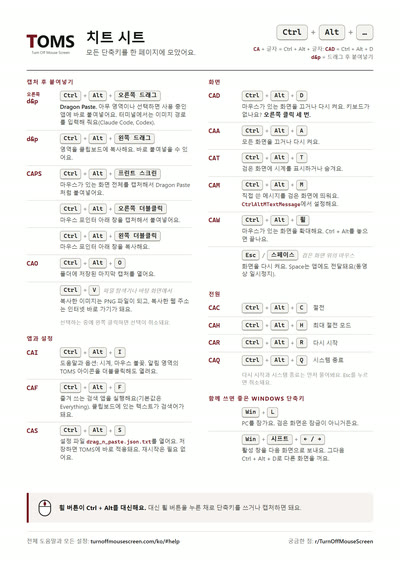
인쇄용 치트 시트
모든 단축키를 짧은 이름과 함께 A4 한 장에 담았어요. Ctrl + Alt + D는 CAD, 그리고 CAW, CAF... 인쇄해서 키보드 옆에 두세요.
PDF 열기전체 도움말
TOMS가 하는 모든 것을 자세히 알려 드려요. 바꿀 수 있는 것도 전부요. TOMS는 작동 방식을 단 하나의 파일, drag_n_paste.json.txt에서 읽어요. 이 페이지에서 빨간색으로 표시된 이름은 모두 이 파일의 항목이에요. 값을 바꾸고 저장하면 TOMS가 바로 다르게 작동해요. 재시작은 필요 없어요.
캡처 후 붙여넣기
Ctrl+Alt+오른쪽 드래그Dragon Paste
영역을 선택하세요. 손을 떼는 순간 활성 앱(ChatGPT, Word, Teams, 브라우저, 파일 탐색기...)에 붙여 넣어져요. 앱이 이미지를 받을 수 없으면, 왼쪽 버튼을 쓴 것처럼 바탕 화면의 toms 폴더(없으면 바탕 화면)에 PNG로 저장돼요.
선택하는 동안 Ctrl + Alt에서 손을 떼도 돼요. 그러면 화살표 키로 선택 영역을 픽셀 단위로 조정할 수 있고, 스페이스바를 누르고 있으면 영역을 옮길 수 있어요.
Ctrl+Alt+왼쪽 드래그영역 복사
영역을 선택하세요. 손을 떼는 순간 붙여 넣지 않고 클립보드에 복사돼요. 앱에서 Ctrl + V를 누르면 이미지가 붙여 넣어지고, 파일 탐색기나 바탕 화면에서는 PNG 파일이 만들어져요.
선택하는 동안 Ctrl + Alt에서 손을 떼도 돼요. 그러면 화살표 키로 선택 영역을 픽셀 단위로 조정할 수 있고, 스페이스바를 누르고 있으면 영역을 옮길 수 있어요.
Ctrl+Alt+프린트 스크린전체 화면 캡처
마우스가 있는 화면 전체를 캡처하고, Dragon Paste와 똑같이 붙여 넣어요.
Ctrl+Alt+오른쪽 더블클릭창 캡처 후 붙여 넣기
창 안 아무 곳에서나, 제목 표시줄까지 포함해 오른쪽 더블클릭하세요. TOMS가 창 전체를 캡처해서 Dragon Paste처럼, 두 번째 클릭과 동시에 작업 중이던 앱에 붙여 넣어요. 붙여 넣을 앱이 없으면 캡처는 toms 폴더에 저장돼요.
Ctrl+Alt+왼쪽 더블클릭창 복사
창 안 아무 곳에서나, 제목 표시줄까지 포함해 왼쪽 더블클릭하세요. 왼쪽 드래그처럼, TOMS가 붙여 넣지 않고 창 전체를 클립보드에 복사해요. 앱에서 Ctrl + V를 누르면 이미지가 붙여 넣어지고, 파일 탐색기나 바탕 화면에서는 PNG 파일이 만들어져요.
Ctrl+Alt+O마지막 캡처 열기
TOMS가 폴더에 저장한 마지막 캡처를 열어요. 바탕 화면, toms 폴더, 회의 폴더, 또는 직접 붙여 넣은 파일 탐색기 폴더요. 클립보드에만 남았거나 앱에 붙여 넣은 캡처는 해당되지 않아요.
사진 앱이 기본 뷰어라면, 파일 탐색기에서 열 때처럼 이전/다음 화살표로 폴더 안의 다른 이미지를 넘겨 볼 수 있어요. ImageAppThatOpensDnPImageOnNotifications에 앱을 지정하면 그 앱으로 열려요.
터미널에 캡처 붙여 넣기 (AI 에이전트)
터미널은 이미지를 받을 수 없어요. 그래서 Windows Terminal, PowerShell, cmd에서는 Dragon Paste가 캡처를 PNG로 저장하고 그 경로를 프롬프트에 입력해 줘요. 경로에 공백이 있으면 따옴표로 감싸고요. Claude Code, Codex 등 명령줄 AI 에이전트에 딱이에요. 문제를 설명하고, 해당 영역을 Dragon Paste하고, Enter를 누르세요.
터미널에서 오른쪽 클릭하세요. 클립보드에 이미지가 있으면(Ctrl + Alt + 왼쪽 드래그, Win + Shift + S 등으로 복사한 이미지) 그 경로가 붙여 넣어져요. 복사한 텍스트는 그대로 붙여 넣어져요.
어떤 터미널에서 이렇게 작동할지는 PasteDnPCachedImageAsPath로 정해요("앱별 붙여 넣기 규칙" 참고).
붙여 넣은 경로는 30일 동안 유효해요. 캡처가 TOMS 임시 폴더에 보관되거든요. 기간은 DnPCacheMaxAgeDays로 정하고, 전체 용량은 DnPCacheMaxSizeMB(기본 90MB, 오래된 것부터 삭제) 안에서 관리돼요.
캡처 저장 위치
앱에 붙여 넣지 않은 캡처는 바탕 화면에서 이름이 "toms"로 시작하는 첫 번째 폴더(설치할 때 TOMS가 하나 만들어요)에 저장되고, 없으면 바탕 화면에 저장돼요. 이름이 겹치면 DuplicateFileSuffixSeparator로 구분된 번호가 붙어요.
회의 폴더: 바탕 화면이나 toms 폴더 안에 toms_2026_01_18_15_47 같은 이름의 폴더를 만드세요. 그러면 캡처가 가장 최근 날짜의 폴더로 들어가요. 캡처 없이 MeetingsDateHourGap시간(기본 3시간)이 지나면, TOMS가 그 옆에 현재 시각으로 새 폴더를 만들어요. 캡처가 회의별로 알아서 정리돼요.
알림과 저장 폴더
캡처가 파일로 저장되면 Windows 알림으로 보여 줘요(ShowDesktopPasteNotification). 이미지를 클릭하면 ImageAppThatOpensDnPImageOnNotifications로 열려요(비워 두면 기본 뷰어, 또는 mspaint.exe, Photoshop, Paint.NET 등 아무 이미지 뷰어나 편집기). 알림 버튼으로 폴더를 열거나 바탕 화면 또는 toms 폴더로 옮길 수도 있어요.
AlternativeTargetFolders에 폴더를 최대 5개까지 적어 두세요. 폴더마다 알림에 "...(으)로 이동" 버튼이 생겨요.
앱별 붙여넣기 규칙
Apps 아래에서 실행 파일("teams.exe", "chrome.exe"...)마다 Dragon Paste 규칙을 따로 정해요. 나머지는 DEFAULTS가 맡아요:
- AllowPaste: 이 앱에 붙여 넣어요(
false= 대신 파일로 저장). - ClickBeforePaste: 붙여 넣기 전에 입력란을 클릭해요(채팅 앱, 브라우저).
- ShowNotification: 붙여넣기에 성공한 뒤에도 알림을 보여 줘요.
- PasteAsPng: 이미지 대신 PNG 파일을 붙여 넣어요.
- PasteDnPCachedImageAsPath: PNG 파일 경로를 텍스트로 붙여 넣어요. 터미널과 명령줄 도구용이에요(cmd, PowerShell, Windows Terminal에서는 켜져 있어요).
파일 탐색기에 이미지나 링크 붙여 넣기
TOMS가 실행 중일 때 아무 앱에서나 이미지를 복사해 파일 탐색기나 바탕 화면에 붙여 넣으면 PNG 파일이 돼요. 웹 주소를 복사하면 인터넷 바로 가기가 돼요.
화면
Ctrl+Alt+D마우스 아래 화면을 까맣게
마우스가 있는 화면이 까맣게 변해요. 같은 단축키를 다시 누르거나 화면을 클릭하면 다시 켜져요. 실제로 꺼지는 건 없어요. 앱도 세션도 그대로 돌아가요.
키보드가 없다면 오른쪽 세 번 클릭으로도 똑같이 돼요(전체 화면 게임 중에는 작동하지 않아요).
Ctrl+Alt+A모든 화면을 까맣게
모든 화면이 까맣게 변해요. 같은 단축키를 누르면 다시 켜져요.
전체 화면 게임
테두리 없는 창 모드나 Windows 기본 전체 화면으로 실행한 게임은 다른 화면을 까맣게 하거나 Ctrl + Alt + 드래그로 영역을 캡처해도 포커스를 유지해요.
전용 전체 화면으로 강제한 게임(.exe 속성에서 전체 화면 최적화 사용 안 함)은 화면 전체를 독차지해요. 검은 화면으로 덮을 수 없고, 그 화면을 캡처하면 까맣게 나오고, 다른 화면을 까맣게 하면 게임이 포커스를 잃을 수 있어요. 대신 게임의 테두리 없는 창 모드를 쓰세요.
게임 위에서 Ctrl + Alt로 화면이 멈추지 않게 하려면: DisableDnPOverFullscreenGames.
Esc 스페이스키보드로 검은 화면 다시 켜기
검은 화면 위에 마우스를 두고 Esc를 누르면 다시 켜져요.
Space로도 다시 켜지고, 키 입력은 앱에도 그대로 전달돼요(동영상 일시 정지에 편해요). 2초 안에 Space를 다시 누르면 화면이 다시 까매져요.
다른 화면에서 동영상이 전체 화면으로 재생 중이면 이 키들은 동영상으로 가고 검은 화면은 그대로예요.
창은 검은 화면을 피해요
검은 화면에서 열리거나 작업 표시줄에서 다시 불러온 창은 켜진 화면으로 자동으로 옮겨져요.
Ctrl+Alt+휠확대
마우스 아래 화면을 확대해요.
시계, 메시지, 불꽃
Ctrl+Alt+T검은 화면 위 시계
검은 화면에 날짜와 시간을 빨간색으로 보여 주거나 숨겨요. 숨겼다가 바로 다시 표시하면 다음 검은 화면으로 옮겨 가요.
설정: ClockForceCulture(언어와 형식), ClockOnMouseMove(마우스가 검은 화면을 지나갈 때 잠깐 시계 표시).
Ctrl+Alt+M검은 화면 위 사용자 메시지
검은 화면에 내 메시지를 시계 대신 보여 주거나 숨겨요(둘 중 하나만 표시돼요). 텍스트는 CtrlAltMTextMessage에서 정해요.
마우스 불꽃
한동안 가만히 있던 마우스를 움직이면 포인터에 작은 불꽃이 켜져서 한눈에 찾을 수 있고, 잠시 뒤 연기 한 줄기와 함께 꺼져요. Ctrl + Alt + I 창에서 켜세요. 불꽃은 마우스를 따라다니고, 클릭하면 꺼지고, 캡처에는 찍히지 않아요. 모든 화면이 까만 상태에서는 기다림 없이 마우스가 움직이자마자 켜지고 마우스가 멈추면 꺼져요. 불꽃이 타는 동안 Ctrl + Alt + 드래그를 하면 불꽃과 포인터도 함께 캡처돼요. 필요한 대기 시간: MouseIdleFlameOrEchoAfterSeconds. 타는 시간: MouseIdleFlameSeconds. 검은 원이 더 좋다면 MouseIdleFlameAlternative를 "echo"로 설정하세요. 최대 크기는 MaxEchoCircleCapPxSize로 정해요.
전원
Ctrl+Alt+C H R Q절전, 최대 절전, 다시 시작, 종료
- C: 바로 절전 모드로 들어가요.
- H: 바로 최대 절전 모드로 들어가요. 끄려면: DisableCtrlAltHHibernate.
- R: 확인 후 다시 시작해요(Esc로 취소).
- Q: 확인 후 시스템을 종료해요(Esc로 취소).
앱과 런처
Ctrl+Alt+F즐겨 쓰는 검색 앱 실행
AppToOpensOnCtrlAltF에 설정한 앱을 실행해요(기본값은 Everything). Everything을 쓰면 클립보드에 있는 텍스트로 바로 검색해요.
Ctrl+Alt+I도움말 및 옵션 창
단축키 안내와 두 가지 옵션이 있어요. 검은 화면 위 시계(Ctrl + Alt + T와 같아요)와 마우스 불꽃이에요. 알림 영역의 TOMS 아이콘을 두 번 클릭해도 열려요. 아이콘을 마우스 오른쪽 버튼으로 클릭하면 옵션과 종료 메뉴가 나와요.
휠 버튼이 Ctrl + Alt를 대신해요
Ctrl + Alt 대신 휠 버튼(가운데 클릭)을 누르고 있으세요. 모든 단축키(D A T M I O F S C H R Q, PrintScreen)와 드래그·더블클릭 캡처에 쓸 수 있어요. 0.25초 동안 누르고 있으면 Ctrl + Alt처럼 화면이 멈춰요. 단, 전체 화면 게임에서는 예외예요.
Windows와 함께 시작
TOMS는 로그인하면 시작되고 알림 영역에 조용히 머물러요. 끄려면: Windows 설정 > 앱 > 시작 프로그램.
설정 파일
Ctrl+Alt+S열고 편집하기 drag_n_paste.json.txt
Ctrl + Alt + S를 누르면 텍스트 편집기에서 drag_n_paste.json.txt가 열려요. 이 파일이 TOMS를 움직여요. 값을 바꾸면 앱 동작이 실제로 바뀌어요. 저장하면 바로 적용돼요.
이 파일은 JSON이에요. 텍스트는 따옴표로 감싸고, true 또는 false로 쓰고, 파일 경로에는 /를 쓰세요. 흔한 실수(경로의 백슬래시 하나, 중복된 따옴표)는 TOMS가 알아서 고쳐요. 파일이 손상되면 복구하고, 아직 읽을 수 있는 값은 모두 살려요. 원래 설정으로 돌아가려면 파일을 삭제하고 TOMS를 다시 시작하세요.
모든 항목과 원래 값:
- CtrlAltMTextMessage "Turn Off Mouse Screen"
- Ctrl + Alt + M을 누르면 검은 화면에 표시되는 메시지예요.
- ClockOnMouseMove false
true: 검은 화면 위에서 마우스를 움직이면 그 화면에 시계가 1초 동안 나타났다가 서서히 사라져요.- ClockForceCulture ""
- 시계 언어와 형식:
"fr","US","fr-FR","en-US"... 비워 두면 Windows 설정을 따라요. - UiLanguage ""
- TOMS 창의 언어예요. 비워 두면 Windows 언어를 따라요.
"es","French","Deutsch"... 같은 값을 ClockForceCulture처럼 받아요. 변경 후 새로 여는 창부터 적용돼요. - AppToOpensOnCtrlAltF "C:/Program Files/Everything/Everything.exe"
- Ctrl + Alt + F로 실행할 앱: exe 이름(
"notepad.exe") 또는 전체 경로. 비워 두면 아무것도 실행하지 않아요. - ImageAppThatOpensDnPImageOnNotifications ""
- 캡처 알림을 클릭하거나 Ctrl + Alt + O를 누를 때 캡처를 여는 앱(
"mspaint.exe"또는 전체 경로). 비워 두면 Windows 기본 앱으로 열려요. - LastTomsImagePath ""
- TOMS가 직접 기록해요. 폴더에 마지막으로 저장한 캡처의 경로로, Ctrl + Alt + O가 다시 여는 파일이에요. 바꿀 필요 없어요.
- ShowDesktopPasteNotification true
- 캡처가 바탕 화면이나 toms 폴더에 저장되면 알림을 표시해요.
- AlternativeTargetFolders []
- 최대 5개 폴더, 예:
["D:/Projects", "C:/Users/me/Pictures"]. 폴더마다 알림에 "...(으)로 이동" 버튼이 생겨요. - MeetingsDateHourGap 3
- 캡처 없이 이 시간이 지나면 TOMS가 새 날짜 폴더를 열어요("캡처 저장 위치" 참고).
0= 사용 안 함. - DuplicateFileSuffixSeparator " #"
- 파일 이름과 중복 번호 사이의 구분자:
capture #01.png. 자주 쓰는 다른 값:"_","-". - DnPCacheMaxAgeDays 30
- TOMS가 임시 폴더(
%TEMP%\TOMS_png_temp_files_to_be_pasted_cache)에 캡처를 보관하는 일수예요. 예를 들어 터미널에 경로를 입력해 준 캡처가 여기에 있고, 이 기간 동안 그 경로는 계속 유효해요. 기간이 지나면 이 폴더에서 캡처가 삭제돼요. - DnPCacheMaxSizeMB 90
- 이 임시 폴더의 최대 크기(MB)예요. 넘으면 가장 오래된 캡처부터 삭제돼요.
- MouseIdleFlameOrEchoAfterSeconds 180
- 다음에 움직일 때 불꽃이 켜지려면 마우스가 몇 초 동안 가만히 있어야 하는지 정해요.
- MouseIdleFlameAlternative "flame"
- 한동안 멈춰 있던 마우스가 움직일 때 위치를 알려 주는 표시: 작은 불꽃, 또는 검은 원을 원하면
"echo". - MouseIdleFlameSeconds 0.7
- 불꽃이 작아지며 연기로 사라지기 전까지 타는 시간(초)이에요.
- MaxEchoCircleCapPxSize 0
- 검은 원의 최대 반지름(픽셀)이에요.
0= 자동. - DisableDnPOverFullscreenGames false
true: 전체 화면 게임 위에서는 Ctrl + Alt와 휠 버튼으로 화면을 멈추거나 캡처를 시작하지 않아요. 키보드 단축키와 확대/축소 키는 계속 작동해요. TOMS는 목록으로 게임을 알아봐요. 덜 알려진 게임은 놓칠 수도 있어요.- DisableCtrlAltHHibernate false
true: Ctrl + Alt + H를 눌러도 PC가 최대 절전 모드로 전환되지 않고, 대신 그렇다는 메시지가 나와요.- SnapSelectionToWindowEdges true
true: 캡처 중에 선택 영역의 모서리가 근처 창의 가장자리에 착 붙어요.- ShowSelectionSize false
true: 캡처 중에 이미지 크기가 포인터 옆에 표시돼요.- DEFAULTS
- Apps에 없는 앱에서 Dragon Paste가 동작하는 방식: AllowPaste(
false= 붙여넣는 대신 캡처를 파일로 저장), ClickBeforePaste, ShowNotification. - Apps
- 실행 파일마다 규칙 하나, 예:
"chrome.exe": { ... }. "앱별 붙여넣기 규칙"을 참고하세요. - Comment
- 파일 맨 위의 안내문이에요. 아무 효과도 없어요.
도움이 필요하세요?
- 질문, 버그, 아이디어는 r/TurnOffMouseScreen에 남겨 주세요. 개발자가 u/DragonsPaste로 직접 답변하고, 답변 하나하나가 다음 사람에게 도움이 돼요.
- 환불은 Microsoft에서 처리해요. Microsoft 주문 내역에서 요청하세요.
- 언론, 제휴, 개인적인 문의: contact@turnoffmousescreen.com
Store에 TOMS를 베낀 앱이 나타나기 시작했어요. 이 앱은 Cedric D Designs가 만들고 관리하는 정품이며, 유일한 공식 등록 앱이에요.
Ctrl + Alt + D는 화면을 까맣게 가릴 뿐, Windows 세션을 잠그지 않아요. PC를 보호하려면 Win + L을 사용하세요.
- 아무것도 수집하지 않아요. 계정도, 원격 분석도, 광고도, 개인 정보 수집도 없어요.
- 아무것도 기록하지 않아요. TOMS는 단축키와 제스처를 인식할 때만 키보드와 마우스 입력을 확인해요. 입력한 내용은 절대 저장되지 않아요. 캡처는 직접 만들 때만 생기고, 눈에 보이는 곳에 저장돼요.
- 아무 데도 연결하지 않아요. 서버도, 클라우드도 없고, 인터넷으로 보내는 것도 없어요. 구매, 라이선스, 업데이트는 Microsoft Store가 처리해요.
- 아무것도 바꾸지 않아요. Windows 설정, 화면, 전원 옵션, 앱은 그대로예요. TOMS는 새로운 기능을 더할 뿐이에요. 종료하면 PC는 예전과 똑같이 작동해요.
TOMS는 이런 일을 하지 않고, 앞으로도 절대 하지 않아요. Windows와 다른 유틸리티를 보완하는 간단하고 가벼운 도구, 딱 그뿐이에요.