पकड़ें। कहीं भी पेस्ट करें।
स्क्रीन पर किसी भी चीज़ पर ड्रैग करें: वह तुरंत ChatGPT, Claude, टर्मिनल, Teams, Discord या कहीं भी पेस्ट हो जाती है।
एक जेस्चर, कोई चक्कर नहीं
Ctrl + Alt + एक जेस्चर। न कोई टूल खोलना, न फ़ाइल सेव करना, न विंडो ढूँढना।
अपने सहकर्मी को दिखाएँ
अपने AI एजेंट को सौंपें
एक स्क्रीन पर गेम, दूसरी अँधेरी
बाद के लिए रखें
सभी शॉर्टकट
Ctrl + Alt + एक अक्षर, या सिर्फ़ माउस।
कैप्चर और पेस्ट
स्क्रीन कंट्रोल
पावर
और आगे बढ़ें
Windows शॉर्टकट जो TOMS के साथ खूब जमते हैं
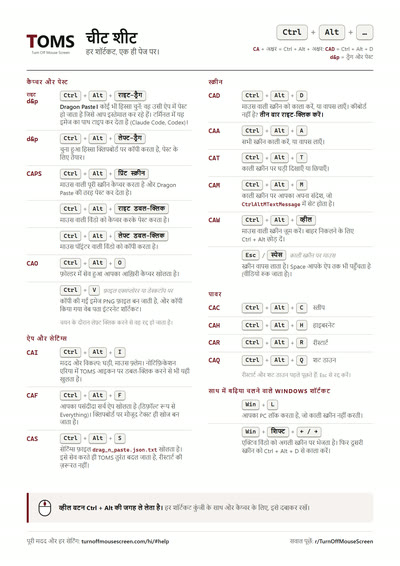
प्रिंट करने लायक चीट शीट
हर शॉर्टकट एक A4 पेज पर, अपने छोटे नाम के साथ: Ctrl + Alt + D के लिए CAD, CAW, CAF... इसे प्रिंट करें, कीबोर्ड के पास रखें।
PDF खोलेंपूरी सहायता
TOMS जो कुछ भी करता है, विस्तार से। और वह सब कुछ जिसे आप अपने हिसाब से बदल सकते हैं: TOMS अपने काम करने का तरीका एक ही फ़ाइल से पढ़ता है, drag_n_paste.json.txt। इस पेज पर लाल रंग में लिखा हर नाम उसी फ़ाइल की एक एंट्री है: उसकी वैल्यू बदलें, सेव करें, और TOMS तुरंत अलग तरह से काम करने लगेगा, बिना रीस्टार्ट के।
कैप्चर और पेस्ट
Ctrl+Alt+राइट-ड्रैगDragon Paste
कोई हिस्सा चुनें: जैसे ही आप छोड़ेंगे, वह सक्रिय ऐप (ChatGPT, Word, Teams, आपका ब्राउज़र, फ़ाइल एक्सप्लोरर...) में पेस्ट हो जाएगा। अगर ऐप इमेज नहीं ले सकता, तो कैप्चर आपके डेस्कटॉप के toms फ़ोल्डर में (या डेस्कटॉप पर) PNG के रूप में सेव हो जाता है, मानो आपने बायाँ बटन इस्तेमाल किया हो।
चयन के दौरान आप Ctrl + Alt छोड़ सकते हैं। फिर ऐरो कीज़ से चयन को पिक्सेल-दर-पिक्सेल ठीक कर सकते हैं, और स्पेस बार दबाए रखकर उसे खिसका सकते हैं।
Ctrl+Alt+लेफ्ट-ड्रैगकोई हिस्सा कॉपी करें
कोई हिस्सा चुनें: जैसे ही आप छोड़ेंगे, वह क्लिपबोर्ड पर कॉपी हो जाएगा, पेस्ट नहीं होगा। किसी ऐप में Ctrl + V दबाने पर इमेज पेस्ट होती है; फ़ाइल एक्सप्लोरर में या डेस्कटॉप पर, एक PNG फ़ाइल बन जाती है।
चयन के दौरान आप Ctrl + Alt छोड़ सकते हैं। फिर ऐरो कीज़ से चयन को पिक्सेल-दर-पिक्सेल ठीक कर सकते हैं, और स्पेस बार दबाए रखकर उसे खिसका सकते हैं।
Ctrl+Alt+प्रिंट स्क्रीनपूरी स्क्रीन कैप्चर करें
माउस के नीचे वाली पूरी स्क्रीन कैप्चर करता है, और Dragon Paste की तरह ही पेस्ट करता है।
Ctrl+Alt+राइट डबल-क्लिकविंडो कैप्चर करके पेस्ट करें
किसी विंडो में कहीं भी राइट डबल-क्लिक करें, टाइटल बार समेत: TOMS पूरी विंडो कैप्चर करता है और Dragon Paste की तरह, दूसरे क्लिक पर ही, उस ऐप में पेस्ट कर देता है जिसमें आप काम कर रहे थे। पेस्ट करने के लिए कोई ऐप न हो, तो कैप्चर toms फ़ोल्डर में सेव हो जाता है।
Ctrl+Alt+लेफ्ट डबल-क्लिकविंडो कॉपी करें
किसी विंडो में कहीं भी लेफ़्ट डबल-क्लिक करें, टाइटल बार समेत: TOMS पूरी विंडो क्लिपबोर्ड पर कॉपी करता है, पेस्ट किए बिना, ठीक लेफ़्ट-ड्रैग की तरह। किसी ऐप में Ctrl + V दबाने पर इमेज पेस्ट होती है; फ़ाइल एक्सप्लोरर में या डेस्कटॉप पर, एक PNG फ़ाइल बन जाती है।
Ctrl+Alt+Oआख़िरी कैप्चर खोलें
वह आख़िरी कैप्चर खोलता है जिसे TOMS ने किसी फ़ोल्डर में सेव किया था: डेस्कटॉप, toms फ़ोल्डर, कोई मीटिंग फ़ोल्डर, या फ़ाइल एक्सप्लोरर का वह फ़ोल्डर जिसमें आपने उसे पेस्ट किया। जो कैप्चर क्लिपबोर्ड पर ही रहा या किसी ऐप में पेस्ट हुआ, वह नहीं गिना जाता।
अगर फ़ोटो ऐप आपका डिफ़ॉल्ट व्यूअर है, तो उसके पिछला / अगला ऐरो फ़ोल्डर की बाकी इमेज दिखाते हैं, ठीक वैसे ही जैसे फ़ाइल एक्सप्लोरर से खोलने पर। अगर ImageAppThatOpensDnPImageOnNotifications सेट है, तो वही ऐप उसे खोलता है।
टर्मिनल में कैप्चर पेस्ट करें (AI एजेंट)
टर्मिनल इमेज नहीं ले सकता। इसलिए Windows Terminal, PowerShell या cmd में, Dragon Paste कैप्चर को PNG के रूप में सेव करता है और उसका पाथ प्रॉम्प्ट पर टाइप कर देता है, अगर उसमें स्पेस हों तो कोट्स में। Claude Code, Codex या किसी भी कमांड-लाइन AI एजेंट के लिए एकदम सही: समस्या बताएँ, संबंधित हिस्से को Dragon Paste करें, Enter दबाएँ।
टर्मिनल में राइट क्लिक करें: अगर क्लिपबोर्ड में कोई इमेज है (Ctrl + Alt + लेफ़्ट-ड्रैग, Win + Shift + S... से कॉपी की गई), तो उसका पाथ पेस्ट होता है। कॉपी किया गया टेक्स्ट जैसा है वैसा ही पेस्ट होता है।
कौन-से टर्मिनल ऐसा करें, यह PasteDnPCachedImageAsPath तय करता है (देखें "हर ऐप के लिए पेस्ट नियम")।
पेस्ट किया गया पाथ 30 दिनों तक काम करता है: कैप्चर TOMS के अस्थायी फ़ोल्डर में रखा जाता है। यह अवधि DnPCacheMaxAgeDays से तय करें, DnPCacheMaxSizeMB की सीमा के भीतर (डिफ़ॉल्ट रूप से 90 MB, सबसे पुराने पहले हटते हैं)।
कैप्चर कहाँ जाते हैं
जो कैप्चर किसी ऐप में पेस्ट नहीं होता, वह डेस्कटॉप के उस पहले फ़ोल्डर में सेव होता है जिसका नाम "toms" से शुरू होता है (TOMS इंस्टॉल के समय एक बना देता है), वरना डेस्कटॉप पर। डुप्लिकेट को एक नंबर मिलता है, जो DuplicateFileSuffixSeparator से अलग किया जाता है।
मीटिंग फ़ोल्डर: डेस्कटॉप पर, या toms फ़ोल्डर में, toms_2026_01_18_15_47 जैसे नाम का एक फ़ोल्डर बनाएँ। फिर कैप्चर सबसे नए तारीख वाले फ़ोल्डर में जाते हैं; MeetingsDateHourGap घंटे (डिफ़ॉल्ट रूप से 3) तक कोई कैप्चर न होने पर, TOMS उसके बगल में अभी की तारीख वाला एक नया फ़ोल्डर बना देता है। आपके कैप्चर मीटिंग के हिसाब से छँटे रहते हैं।
सूचनाएँ और डेस्टिनेशन फ़ोल्डर
कैप्चर फ़ाइल के रूप में सेव होते ही Windows सूचना में दिखता है (ShowDesktopPasteNotification)। इमेज पर क्लिक करें और वह ImageAppThatOpensDnPImageOnNotifications से खुलेगी (खाली छोड़ें तो आपका डिफ़ॉल्ट व्यूअर; या mspaint.exe, Photoshop, Paint.NET, कोई भी इमेज व्यूअर या एडिटर)। या इसके बटन इस्तेमाल करें: फ़ोल्डर खोलें, Desktop पर या toms फ़ोल्डर में ले जाएँ।
AlternativeTargetFolders में ज़्यादा से ज़्यादा 5 फ़ोल्डर लिखें: हर फ़ोल्डर सूचना पर एक "यहाँ ले जाएँ ..." बटन बन जाता है।
हर ऐप के लिए पेस्ट नियम
Apps के अंदर हर एक्ज़िक्यूटेबल ("teams.exe", "chrome.exe"...) का अपना Dragon Paste नियम होता है; बाकी सबके लिए DEFAULTS लागू होता है:
- AllowPaste: इस ऐप में पेस्ट करें (
false= इसके बजाय फ़ाइल के रूप में सेव करें)। - ClickBeforePaste: पेस्ट करने से पहले इनपुट बॉक्स पर क्लिक करें (चैट ऐप, ब्राउज़र)।
- ShowNotification: पेस्ट सफल होने के बाद भी सूचना दिखाएँ।
- PasteAsPng: इमेज की जगह PNG फ़ाइल पेस्ट करें।
- PasteDnPCachedImageAsPath: PNG फ़ाइल का पाथ टेक्स्ट के रूप में पेस्ट करें, टर्मिनल और कमांड-लाइन टूल के लिए (cmd, PowerShell, Windows Terminal में चालू)।
File Explorer में इमेज या लिंक पेस्ट करें
TOMS चलते समय किसी भी ऐप से इमेज कॉपी करें: उसे File Explorer में या Desktop पर पेस्ट करें, वह PNG फ़ाइल बन जाएगी। कोई वेब पता कॉपी करें: वह इंटरनेट शॉर्टकट बन जाएगा।
स्क्रीन
Ctrl+Alt+Dमाउस वाली स्क्रीन काली करें
माउस वाली स्क्रीन काली हो जाती है; वही शॉर्टकट या उस पर एक क्लिक उसे वापस चालू कर देता है। कुछ भी बंद नहीं होता: आपके ऐप और आपका सेशन चलते रहते हैं।
कीबोर्ड नहीं है? तीन बार राइट क्लिक करें, काम वही होगा (फ़ुलस्क्रीन गेम के दौरान निष्क्रिय)।
Ctrl+Alt+Aसभी स्क्रीन काली करें
हर स्क्रीन काली हो जाती है; वही शॉर्टकट उन्हें वापस चालू कर देता है।
फ़ुलस्क्रीन गेम
बॉर्डरलेस मोड में या Windows के डिफ़ॉल्ट फ़ुलस्क्रीन में चल रहा गेम फ़ोकस नहीं खोता, जब आप दूसरी स्क्रीन काली करते हैं या Ctrl + Alt + ड्रैग से कोई हिस्सा कैप्चर करते हैं।
एक्सक्लूसिव फ़ुलस्क्रीन में ज़बरदस्ती चलाया गया गेम (उसकी .exe प्रॉपर्टीज़ में फ़ुलस्क्रीन ऑप्टिमाइज़ेशन बंद) पूरी स्क्रीन पर कब्ज़ा कर लेता है: काली स्क्रीन उसे ढक नहीं पाती, उस स्क्रीन का कैप्चर काला आता है, और दूसरी स्क्रीन काली करने पर गेम का फ़ोकस छिन सकता है। इसके बजाय गेम का बॉर्डरलेस मोड इस्तेमाल करें।
गेम के ऊपर Ctrl + Alt से स्क्रीन फ़्रीज़ होने से रोकने के लिए: DisableDnPOverFullscreenGames।
Esc स्पेसकीबोर्ड से काली स्क्रीन वापस लाएँ
माउस काली स्क्रीन पर हो: Esc उसे वापस चालू कर देता है।
Space भी उसे वापस चालू कर देता है, और की आपके ऐप तक भी पहुँचती है (वीडियो रोकने के लिए बढ़िया)। 2 सेकंड के अंदर फिर से Space दबाएँ और स्क्रीन फिर काली हो जाएगी।
अगर दूसरी स्क्रीन पर कोई वीडियो फ़ुलस्क्रीन चल रहा है, तो ये की वीडियो को जाती हैं और काली स्क्रीन बनी रहती है।
विंडो काली स्क्रीन से दूर रहती हैं
काली स्क्रीन पर खुलने वाली विंडो, या टास्कबार से वापस लाई गई विंडो, अपने आप किसी चालू स्क्रीन पर चली जाती है।
Ctrl+Alt+व्हीलज़ूम
माउस वाली स्क्रीन को ज़ूम करता है।
घड़ी, मैसेज और लौ
Ctrl+Alt+Tकाली स्क्रीन पर घड़ी
काली स्क्रीन पर लाल रंग में तारीख और समय दिखाता या छिपाता है। छिपाकर तुरंत फिर दिखाएँ: घड़ी अगली काली स्क्रीन पर चली जाती है।
सेटिंग्स: ClockForceCulture (भाषा और फ़ॉर्मैट), ClockOnMouseMove (माउस काली स्क्रीन से गुज़रे तो कुछ पल के लिए घड़ी)।
Ctrl+Alt+Mकाली स्क्रीन पर आपका अपना मैसेज
काली स्क्रीन पर घड़ी की जगह आपका मैसेज दिखाता या छिपाता है (एक आता है तो दूसरा हटता है)। टेक्स्ट CtrlAltMTextMessage में लिखें।
माउस की लौ
कुछ देर बाद माउस हिलते ही पॉइंटर पर एक छोटी-सी लौ जल उठती है, ताकि आप उसे एक नज़र में ढूँढ लें, फिर धुएँ के एक झोंके में बुझ जाती है। इसे Ctrl + Alt + I विंडो में चालू करें। यह आपकी हरकतों के साथ चलती है, एक क्लिक इसे बुझा देता है, और यह आपके कैप्चर में नहीं आती। जब आपकी सभी स्क्रीन काली हों, तो माउस हिलते ही बिना इंतज़ार के जल जाती है और माउस रुकते ही बुझ जाती है; लौ जलते समय किया गया Ctrl + Alt + ड्रैग लौ और पॉइंटर दोनों को कैप्चर में रखता है। कितनी देर निष्क्रिय रहना ज़रूरी: MouseIdleFlameOrEchoAfterSeconds। कितनी देर जलती है: MouseIdleFlameSeconds। काला गोला पसंद है? MouseIdleFlameAlternative को "echo" पर सेट करें; MaxEchoCircleCapPxSize उसका अधिकतम आकार तय करता है।
पावर
Ctrl+Alt+C H R Qस्लीप, हाइबरनेट, रीस्टार्ट, शट डाउन
- C: तुरंत स्लीप।
- H: तुरंत हाइबरनेट। इसे बंद करने के लिए: DisableCtrlAltHHibernate।
- R: पुष्टि के बाद रीस्टार्ट (Esc से रद्द)।
- Q: पुष्टि के बाद शट डाउन (Esc से रद्द)।
ऐप और लॉन्चर
Ctrl+Alt+Fअपना पसंदीदा सर्च ऐप खोलें
AppToOpensOnCtrlAltF में सेट ऐप खोलता है (डिफ़ॉल्ट रूप से Everything)। Everything के साथ, अगर क्लिपबोर्ड में टेक्स्ट है, तो वही सर्च बन जाता है।
Ctrl+Alt+Iसहायता और विकल्प विंडो
शॉर्टकट की याद, और दो विकल्प: काली स्क्रीन पर घड़ी (Ctrl + Alt + T की तरह) और माउस की लौ। यह नोटिफ़िकेशन एरिया में TOMS आइकन पर डबल-क्लिक से भी खुलता है; उस आइकन पर राइट क्लिक करने पर विकल्प और बाहर निकलें मिलते हैं।
Ctrl + Alt की जगह व्हील बटन
Ctrl + Alt की जगह व्हील बटन (मिडिल क्लिक) दबाए रखें: हर शॉर्टकट की (D A T M I O F S C H R Q, PrintScreen) के साथ, और ड्रैग व डबल-क्लिक कैप्चर के लिए। एक चौथाई सेकंड तक दबाए रखने पर यह Ctrl + Alt की तरह स्क्रीन फ़्रीज़ कर देता है, फ़ुलस्क्रीन गेम को छोड़कर।
Windows के साथ शुरू होता है
साइन इन करते ही TOMS शुरू हो जाता है और चुपचाप नोटिफ़िकेशन एरिया में रहता है। इसे बंद करने के लिए: Windows सेटिंग्स > ऐप्स > स्टार्टअप।
सेटिंग्स फ़ाइल
Ctrl+Alt+Sखोलें और बदलें drag_n_paste.json.txt
Ctrl + Alt + S आपके टेक्स्ट एडिटर में drag_n_paste.json.txt खोलता है। यही फ़ाइल TOMS को चलाती है: कोई वैल्यू बदलें, तो ऐप का काम करने का तरीका सच में बदल जाता है। सेव करें, और बदलाव तुरंत लागू।
फ़ाइल JSON में है: टेक्स्ट के चारों ओर कोट्स रखें, true या false लिखें, और फ़ाइल पाथ में / इस्तेमाल करें। TOMS आम गलतियाँ खुद ठीक कर देता है (पाथ में अकेला बैकस्लैश, दोहरे कोट्स); अगर फ़ाइल खराब हो जाए, तो वह उसे सुधार देता है और जो भी वैल्यू अब भी पढ़ी जा सकती है, उसे बचा लेता है। मूल सेटिंग्स पर लौटने के लिए फ़ाइल डिलीट करें और TOMS को रीस्टार्ट करें।
हर एंट्री, उसकी मूल वैल्यू के साथ:
- CtrlAltMTextMessage "Turn Off Mouse Screen"
- काली स्क्रीन पर Ctrl + Alt + M से दिखने वाला मैसेज।
- ClockOnMouseMove false
true: काली स्क्रीन पर माउस घुमाने से वहाँ एक सेकंड के लिए घड़ी दिखती है, फिर धीरे-धीरे गायब हो जाती है।- ClockForceCulture ""
- घड़ी की भाषा और फ़ॉर्मैट:
"fr","US","fr-FR","en-US"... खाली = Windows वाले। - UiLanguage ""
- TOMS विंडो की भाषा। खाली = Windows की भाषा।
"es","French","Deutsch"... जैसे मान स्वीकार करता है, बिल्कुल ClockForceCulture की तरह। बदलाव के बाद खुलने वाली विंडो में यह भाषा दिखेगी। - AppToOpensOnCtrlAltF "C:/Program Files/Everything/Everything.exe"
- Ctrl + Alt + F से खुलने वाला ऐप: exe का नाम (
"notepad.exe") या पूरा पाथ। खाली = कुछ नहीं। - ImageAppThatOpensDnPImageOnNotifications ""
- वह ऐप जो कैप्चर खोलता है, जब आप उसके नोटिफ़िकेशन पर क्लिक करते हैं या Ctrl + Alt + O दबाते हैं (
"mspaint.exe"या पूरा पाथ)। खाली = Windows का डिफ़ॉल्ट ऐप। - LastTomsImagePath ""
- TOMS खुद लिखता है: किसी फ़ोल्डर में सेव हुए आखिरी कैप्चर का पाथ, जिसे Ctrl + Alt + O दोबारा खोलता है। इसे बदलने की ज़रूरत नहीं।
- ShowDesktopPasteNotification true
- जब कोई कैप्चर डेस्कटॉप या toms फ़ोल्डर में सेव होता है, तो नोटिफ़िकेशन दिखाता है।
- AlternativeTargetFolders []
- ज़्यादा से ज़्यादा 5 फ़ोल्डर, जैसे
["D:/Projects", "C:/Users/me/Pictures"]: हर फ़ोल्डर नोटिफ़िकेशन पर एक "... में ले जाएँ" बटन बन जाता है। - MeetingsDateHourGap 3
- बिना कैप्चर के कितने घंटे बीतने पर TOMS नया तारीख वाला फ़ोल्डर खोलता है (देखें "कैप्चर कहाँ जाते हैं")।
0= बंद। - DuplicateFileSuffixSeparator " #"
- फ़ाइल के नाम को डुप्लिकेट नंबर से क्या अलग करता है:
capture #01.png। दूसरे आम विकल्प:"_","-"। - DnPCacheMaxAgeDays 30
- TOMS अपने अस्थायी फ़ोल्डर (
%TEMP%\TOMS_png_temp_files_to_be_pasted_cache) में कैप्चर कितने दिन रखता है, जैसे वह कैप्चर जिसका पाथ उसने किसी टर्मिनल में टाइप किया था: वह पाथ इस पूरे समय मान्य रहता है। उसके बाद, कैप्चर इस फ़ोल्डर से डिलीट हो जाता है। - DnPCacheMaxSizeMB 90
- इस अस्थायी फ़ोल्डर का अधिकतम आकार, MB में: इससे ज़्यादा होने पर सबसे पुराने कैप्चर पहले डिलीट होते हैं।
- MouseIdleFlameOrEchoAfterSeconds 180
- अगली हलचल पर लौ जलने से पहले माउस को कितने सेकंड स्थिर रहना होगा।
- MouseIdleFlameAlternative "flame"
- कुछ देर बाद हिलने पर माउस को क्या दिखाता है: एक छोटी लौ, या काले घेरे के लिए
"echo"। - MouseIdleFlameSeconds 0.7
- लौ कितने सेकंड जलती है, फिर सिकुड़कर धुएँ में उड़ जाती है।
- MaxEchoCircleCapPxSize 0
- काले घेरे का अधिकतम रेडियस, पिक्सेल में।
0= अपने आप। - DisableDnPOverFullscreenGames false
true: फ़ुलस्क्रीन गेम पर Ctrl + Alt और व्हील बटन अब न स्क्रीन फ़्रीज़ करते हैं, न कैप्चर शुरू करते हैं। कीबोर्ड शॉर्टकट और ज़ूम चलते रहते हैं। TOMS गेम को एक लिस्ट से पहचानता है: कोई कम जाना-माना गेम छूट सकता है।- DisableCtrlAltHHibernate false
true: Ctrl + Alt + H अब PC को हाइबरनेट नहीं करता, बल्कि एक मैसेज यही बताता है।- SnapSelectionToWindowEdges true
true: कैप्चर के दौरान, सिलेक्शन का कोना पास की किसी विंडो के किनारे पर चिपक जाता है।- ShowSelectionSize false
true: कैप्चर के दौरान पॉइंटर के पास इमेज का साइज़ दिखता है।- DEFAULTS
- Apps में न दिए गए ऐप्स में Dragon Paste का व्यवहार: AllowPaste (
false= कैप्चर पेस्ट होने के बजाय फ़ाइल के रूप में सेव होता है), ClickBeforePaste, ShowNotification। - Apps
- हर executable के लिए एक नियम, जैसे
"chrome.exe": { ... }, देखें "हर ऐप के पेस्ट नियम"। - Comment
- फ़ाइल के ऊपर दी गई याद-दिहानी। इसका कोई असर नहीं होता।
मदद चाहिए?
- सवाल, बग, आइडिया: r/TurnOffMouseScreen पर पूछिए। डेवलपर वहाँ u/DragonsPaste के नाम से जवाब देते हैं, और हर जवाब अगले व्यक्ति के काम आता है।
- रिफ़ंड Microsoft देता है: अपनी Microsoft ऑर्डर हिस्ट्री से रिफ़ंड का अनुरोध करें।
- प्रेस, साझेदारी, कोई भी निजी बात: contact@turnoffmousescreen.com
Store पर TOMS की नकलें आने लगी हैं। यह असली ऐप्लिकेशन है, जिसे Cedric D Designs ने बनाया है और वही इसे संभालते हैं। यही एकमात्र आधिकारिक लिस्टिंग है।
Ctrl + Alt + D डिस्प्ले को सिर्फ़ काला कर देता है, आपका Windows सेशन लॉक नहीं करता। अपने PC को सुरक्षित करने के लिए Win + L दबाएँ।
- यह कुछ भी इकट्ठा नहीं करता। न अकाउंट, न टेलीमेट्री, न विज्ञापन, न कोई निजी डेटा।
- यह कुछ भी रिकॉर्ड नहीं करता। TOMS कीबोर्ड और माउस पर सिर्फ़ अपने शॉर्टकट और जेस्चर पहचानने के लिए ध्यान देता है: आप जो टाइप करते हैं, वह कभी सेव नहीं होता। कैप्चर तभी बनता है जब आप बनाते हैं, और वह वहीं पहुँचता है जहाँ आप उसे देख सकें।
- यह किसी से कनेक्ट नहीं होता। न सर्वर, न क्लाउड, इंटरनेट पर कुछ नहीं भेजा जाता। खरीद, लाइसेंस और अपडेट Microsoft Store संभालता है।
- यह कुछ भी नहीं बदलता। आपकी Windows सेटिंग्स, स्क्रीन, पावर विकल्प और ऐप्स जैसे हैं वैसे ही रहते हैं: TOMS बस नई सुविधाएँ जोड़ता है। इसे बंद करें, और आपका PC पहले की तरह ही चलता है।
TOMS इनमें से कुछ भी नहीं करता, और कभी करेगा भी नहीं। यह Windows और आपकी दूसरी यूटिलिटी के साथ चलने वाला एक सरल, हल्का साथी है, बस इतना ही।